← Todos los tutoriales · Soundscape Atlas
Tutorial 6 de 7
Exportar, créditos y compartir
Intermedio 6 min
Renderiza tu escena en WAV o MP3, conserva la atribución junto a ella, comparte un enlace sin audio y pasa audio a otras apps y desde ellas.
Exportar audio
Abre Archivo → Exportar audio….
- Ajusta Longitud (minutos): de 15 segundos (0.25) hasta 10 minutos.
- Elige un Formato:
- WAV (16 bits), o
- MP3 192 kbit/s (convertido con el conversor de audio del sitio): el WAV se envía al conversor de audio de usefulweb.site y recibes el MP3 de vuelta. Los archivos del servidor se borran pasadas unas dos horas. El MP3 funciona con archivos WAV de hasta 60 MB (unos cinco minutos a 44.1 kHz).
- Pulsa Renderizar.
La escena se renderiza a partir de las capas generadas, usando sus semillas, y de las grabaciones decodificadas de Wikimedia Commons, con las mismas envolventes, la misma sala y el mismo temporizador de sueño que el reproductor en directo. La frecuencia de muestreo se toma de Frecuencia de muestreo de exportación en el Studio (22.05, 44.1 o 48 kHz). La línea de estado cuenta las grabaciones que va cargando y después indica “Done: … MB.” (Listo: … MB).
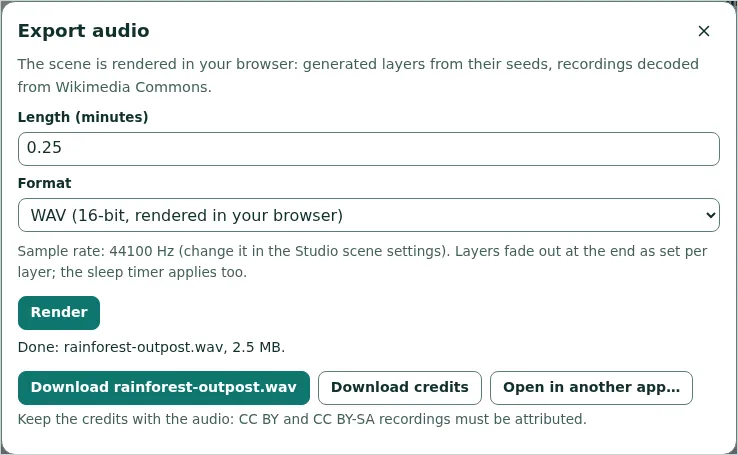
Si no se puede cargar una grabación, la exportación termina igualmente e indica las capas que ha tenido que omitir.
Conserva los créditos
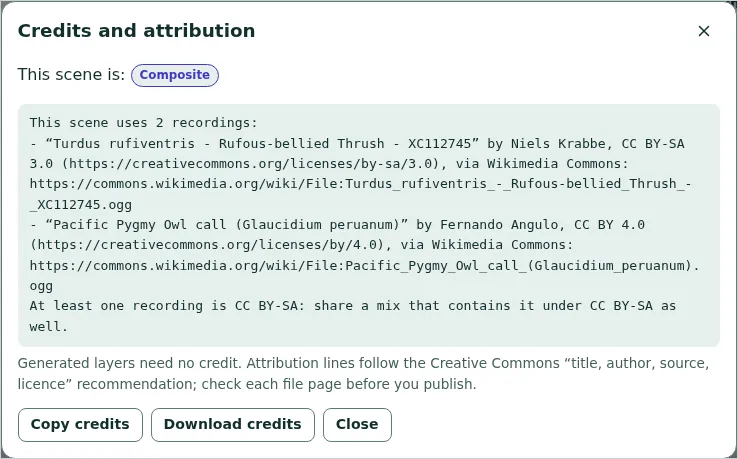
Después de renderizar, pulsa Descargar créditos. El archivo de texto empieza con “This scene uses N recordings:” (Esta escena usa N grabaciones:) y contiene una línea por grabación con el título, el autor, la licencia (con su enlace) y la página de origen, en ese orden, tal como recomienda Creative Commons. Si alguna grabación tiene licencia CC BY-SA, el archivo te recuerda que una mezcla que la contenga también debe compartirse bajo CC BY-SA. Las capas generadas no necesitan créditos.
También puedes abrir Archivo → Créditos y atribución… en cualquier momento para copiar o descargar el mismo texto.
Guarda y comparte la escena
- Archivo → Guardar archivo de escena (Ctrl+S) guarda un archivo
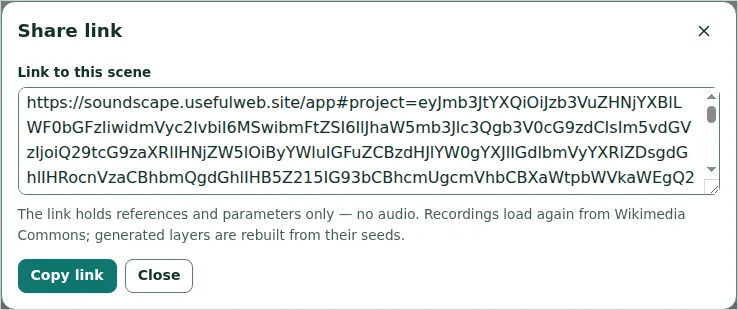
.soundscape.json; Abrir archivo de escena… (Ctrl+O) lo vuelve a abrir. - Archivo → Compartir enlace… crea un enlace que contiene la escena completa: referencias a las grabaciones y los parámetros y semillas de las capas generadas, nunca audio. Quien lo abra oirá la misma escena: las grabaciones se vuelven a cargar desde Commons y las capas generadas se reconstruyen exactamente igual. El audio importado solo se guarda en este navegador y no forma parte del enlace; el diálogo te avisa cuando ocurre.
- Si has iniciado sesión, puedes guardar en Google Drive y abrir desde allí con la barra superior.
Trabaja con otras apps
- En el resultado de la exportación, Abrir en otra app… pasa el audio renderizado a otra app, por ejemplo para recortarlo o convertirlo en Reelcraft.
- Archivo → Enviar el archivo de escena a otra app… envía el archivo de escena.
- En sentido contrario, el audio enviado desde Tonegrid o Reelcraft se abre en Soundscape Atlas como una nueva capa de Audio importado. También puedes usar Añadir capa → Importar un archivo de audio…. El audio importado solo se guarda en este navegador.
El motor que hay detrás
Todos los sonidos generados proceden de un único motor de audio, que también hace funcionar las herramientas independientes soundscape-noise-generator, soundscape-ambience-generator, soundscape-spectrum-analyzer y soundscape-reverb. La búsqueda de grabaciones funciona a través de soundscape-recording-search. Todas están disponibles como API JSON y como herramientas MCP para agentes de IA.
¿Listo para probarlo?