← सभी ट्यूटोरियल · Soundscape Atlas
ट्यूटोरियल 2 / 7
अपना पहला एम्बिएंस मिक्स करो
शुरुआती 7 मिनट
**एम्बिएंस स्टूडियो** में जनरेट की गई बारिश, हवा और पानी के साथ असली रिकॉर्डिंग जोड़कर एक दृश्य बनाओ, और वॉल्यूम, पैन, लूप, म्यूट और सोलो से उसे सँवारो।
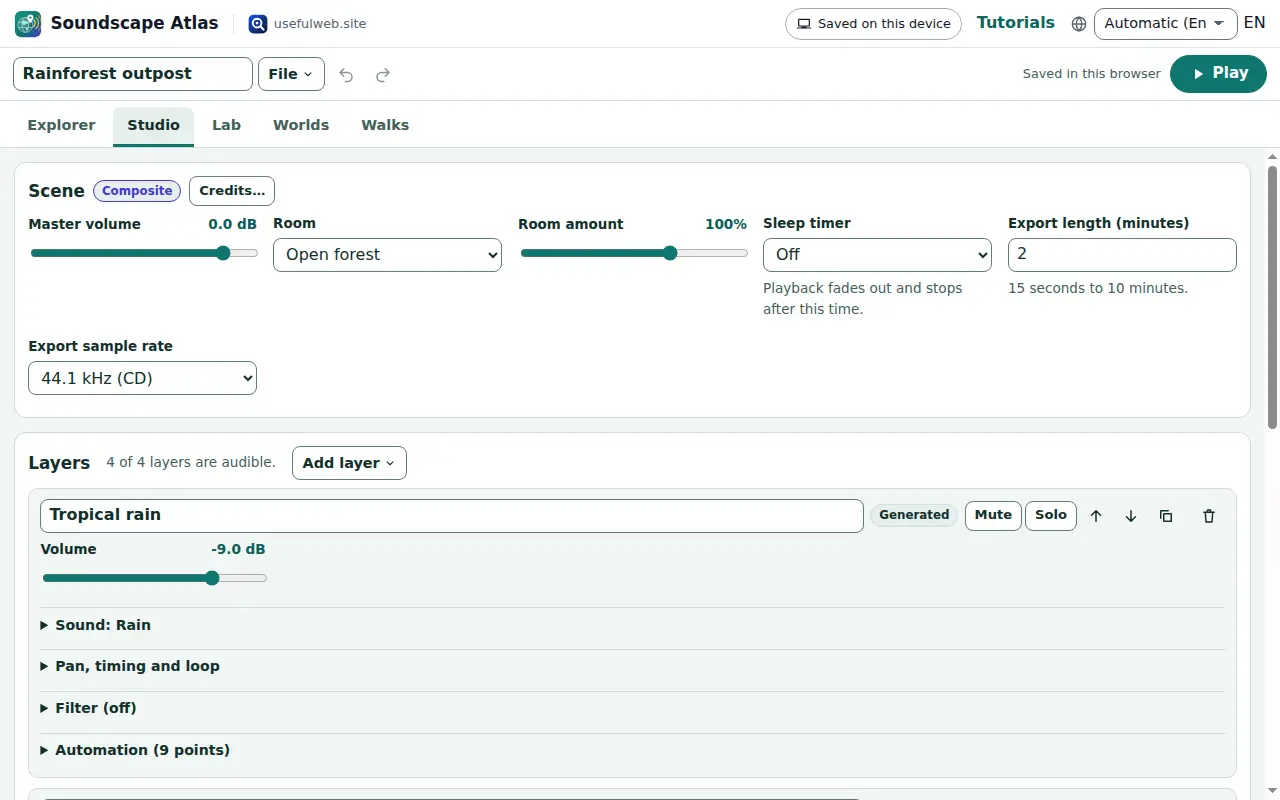
स्टूडियो टैब में दृश्य मिक्स किया जाता है। एक दृश्य में ज़्यादा से ज़्यादा 16 परतें एक के ऊपर एक होती हैं। हर लेयर या तो एक जनरेट की गई ध्वनि होती है (बारिश, हवा, धारा, आग, गुनगुनाहट, ड्रोन या किसी रंग का नॉइज़), या Wikimedia Commons की कोई असली रिकॉर्डिंग, या तुम्हारा इम्पोर्ट किया हुआ ऑडियो। जब तक तुम ऊपर की बार में चलाएँ नहीं दबाते, कुछ भी नहीं बजता (या जब किसी बटन पर फ़ोकस न हो, तब उपलब्ध जगह दबाओ)।
खाली दृश्य से शुरू करो
- फ़ाइल → नया दृश्य खोलो। स्टूडियो में “No layers yet” (अभी कोई लेयर नहीं) दिखता है।
- लेयर जोड़ो दबाओ और बारिश चुनो।
- चलाएँ दबाओ। पहली बार ब्राउज़र बारिश का 30 सेकंड का एक सहज लूप रेंडर करता है; उसके बाद यह तब तक बजता है जब तक तुम रोको नहीं दबाते।
दो और जोड़ो: लेयर जोड़ो → हवा और लेयर जोड़ो → स्ट्रीम। हर नई लेयर तीन सेकंड में धीरे-धीरे फ़ेड इन होती है।
हर लेयर को आकार दो
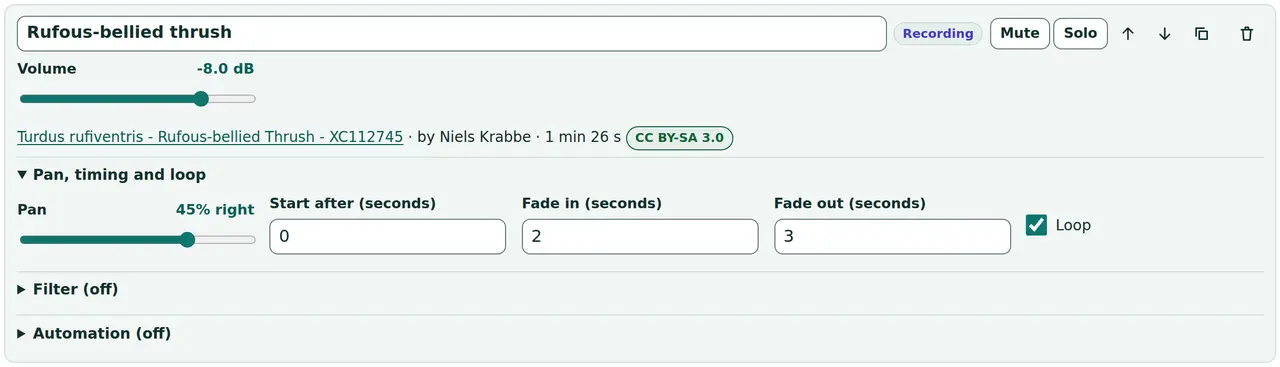
हर लेयर कार्ड पर dB में वॉल्यूम दिखता है (−60 पर आवाज़ बंद, 0 पर जनरेटर का अपना लेवल, और +6 तक)। बाकी सेटिंग्स के लिए कार्ड पर पैन, टाइमिंग और लूप खोलो:
- पैन बाएँ से दाएँ तक,
- इतने सेकंड बाद शुरू करो — चलाएँ दबाने के कितनी देर बाद लेयर शुरू हो,
- फ़ेड इन (सेकंड) और फ़ेड आउट (सेकंड) (फ़ेड आउट एक्सपोर्ट के आख़िर में लगता है),
- लूप — लेयर को दोहराता है; किसी एक बार की ध्वनि, जैसे बिजली कड़कने की एक रिकॉर्डिंग, के लिए इसे बंद कर दो।
स्लाइडर ध्वनि को बजते हुए ही बदल देते हैं। जनरेट की गई लेयरों के पैरामीटर ध्वनि: … के नीचे होते हैं (जैसे ध्वनि: बारिश), जैसे बारिश के लिए तीव्रता, पूरी तीव्रता पर प्रति सेकंड बूँदें और ब्राइटनेस, या हवा के लिए झोंकों की तीव्रता और ध्वनि की पिच। नया वेरिएशन सीड बदलता है: एक ही सीड से हमेशा बिल्कुल वही ध्वनि मिलती है, जबकि नए सीड से नई बूँदें, नए झोंके और नई चटचटाहट मिलती है।
असली रिकॉर्डिंग जोड़ो
एक्सप्लोरर पर जाओ, खोजो, और किसी रिकॉर्डिंग पर सीन में जोड़ो दबाओ। स्टूडियो में लौटने पर वह रिकॉर्डिंग बैज के साथ दिखती है। उसके साथ स्रोत पेज का लिंक, लेखक का नाम और लाइसेंस बैज भी होता है। पहले से सहेजी गई रिकॉर्डिंग के लिए तुम लेयर जोड़ो → सहेजी गई रिकॉर्डिंग में से रिकॉर्डिंग… भी इस्तेमाल कर सकते हो।
अगर कोई रिकॉर्डिंग लोड नहीं हो पाती, जैसे तुम ऑफ़लाइन हो या फ़ाइल Commons से हटा दी गई हो, तो ऐप बताता है कि कौन-सी रिकॉर्डिंग लोड नहीं हुई और बाकी लेयरें बजती रहती हैं।
म्यूट, सोलो और क्रम
- म्यूट करो किसी लेयर की आवाज़ बंद कर देता है; सोलो सिर्फ़ सोलो की गई लेयरें बजाता है। दोनों टॉगल बटन हैं; किसी लेयर कार्ड पर फ़ोकस हो तो M और S कीज़ भी यही करती हैं।
- तीर वाले बटन लेयर ऊपर मूव करो / लेयर नीचे मूव करो क्रम बदलते हैं, लेयर डुप्लिकेट करो नए सीड के साथ लेयर की कॉपी बनाता है, और लेयर हटाएँ उसे मिटा देता है (Ctrl+Z से वह वापस आ जाती है)।
फ़िल्टर
नीची या ऊँची आवृत्तियाँ काटने के लिए किसी लेयर पर फ़िल्टर (बंद) खोलो: लो-पास (निचली आवृत्तियाँ रखें) से बारिश ऐसी लगती है जैसे खिड़की के पीछे गिर रही हो, और बैंड-पास (एक बैंड रखो) पिंक नॉइज़ को एक बुदबुदाहट जैसे बैंड में बदल देता है। फ़िल्टर फ़्रीक्वेंसी (Hz) और फ़िल्टर Q सेट करो।
यह किस तरह का दृश्य है?
दृश्य के पास वाला बैज बताता है कि तुम्हारा दृश्य किससे बना है: जनरेट किया गया (सिर्फ़ सिंथेसाइज़ की गई लेयरें), प्रामाणिक (सिर्फ़ असली रिकॉर्डिंग) या मिश्रित (दोनों)। क्रेडिट… में तुम्हारी इस्तेमाल की गई हर रिकॉर्डिंग, तैयार एट्रिब्यूशन लाइन के साथ, दिखती है। ज़्यादा जानकारी के लिए एक्सपोर्ट, क्रेडिट और शेयरिंग देखो।
तुम्हारा दृश्य इसी ब्राउज़र में अपने-आप सेव हो जाता है; फ़ाइल → हाल के प्रोजेक्ट… से पुराने दृश्य वापस खुल जाते हैं।
आज़माने के लिए तैयार?