← Semua tutorial · Soundscape Atlas
Tutorial 2 dari 7
Mixing suasana pertamamu
Pemula 7 mnt
Buat adegan di Studio Suasana dari hujan, angin, dan air yang dibuat secara sintetis plus rekaman asli, dengan volume, geser, loop, bisukan, dan solo.
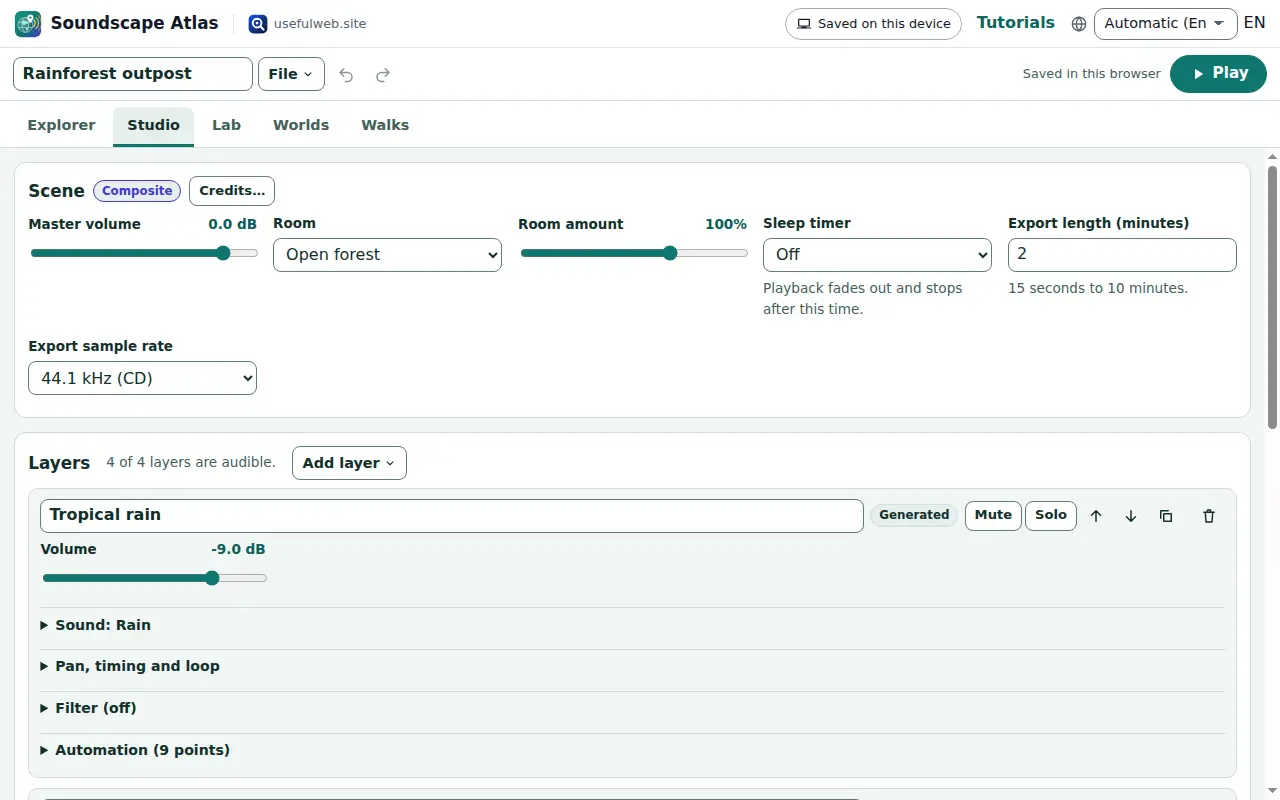
Tab Studio adalah tempat kamu melakukan mixing adegan. Satu adegan berupa tumpukan hingga 16 lapisan. Setiap layer berisi suara yang dibuat secara sintetis (hujan, angin, aliran air, api, dengung, drone, atau warna noise), rekaman asli dari Wikimedia Commons, atau audio yang kamu impor. Tidak ada yang berbunyi sampai kamu menekan Putar di bilah atas (atau Ruang saat tidak ada tombol yang sedang fokus).
Mulai dari adegan kosong
- Buka File → Adegan baru. Studio menampilkan “Belum ada lapisan”.
- Tekan Tambah layer dan pilih Hujan.
- Tekan Putar. Pada kali pertama, browser merender loop hujan tanpa sambungan berdurasi 30 detik, lalu memutarnya sampai kamu menekan Berhenti.
Tambahkan dua lagi: Tambah layer → Angin dan Tambah layer → Aliran. Setiap layer baru muncul perlahan (fade in) selama tiga detik.
Atur setiap layer
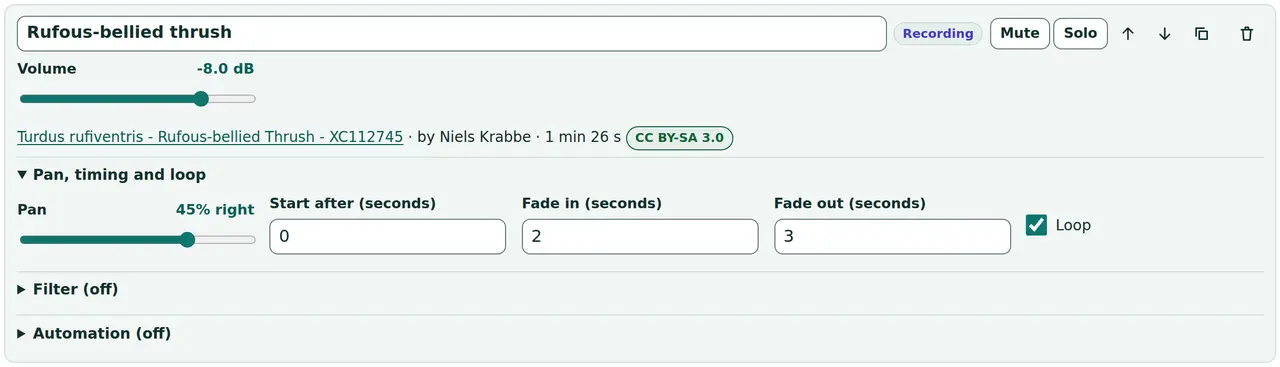
Setiap kartu layer menampilkan Volume dalam dB (−60 berarti senyap, 0 adalah level bawaan generator, hingga +6). Buka Geser, waktu, dan loop di kartu untuk pengaturan lainnya:
- Geser dari kiri ke kanan,
- Mulai setelah (detik): kapan layer mulai berbunyi setelah kamu menekan Putar,
- Fade in (detik) dan Fade out (detik) (fade di akhir ekspor),
- Loop: mengulang layer. Matikan untuk suara sekali bunyi, misalnya satu rekaman petir.
Slider mengubah suara saat sedang diputar. Layer yang dibuat secara sintetis menyimpan parameternya di bawah Suara: … (misalnya Suara: Hujan), contohnya Intensitas, Tetesan per detik pada intensitas penuh, dan Kecerahan untuk hujan, atau Keembusan angin dan Tinggi nada untuk angin. Variasi baru mengganti seed: seed yang sama selalu menghasilkan suara yang persis sama, sedangkan seed baru menghasilkan tetesan, embusan, dan gemeretak yang baru.
Tambahkan rekaman asli
Beralihlah ke Explorer, lakukan pencarian, lalu tekan Tambah ke adegan pada sebuah rekaman. Saat kamu kembali ke Studio, rekaman itu muncul dengan lencana Rekaman, tautan ke halaman sumbernya, nama pembuatnya, dan lencana lisensi. Kamu juga bisa memakai Tambah layer → Merekam dari rekaman yang disimpan… untuk rekaman yang sudah kamu simpan sebelumnya.
Jika sebuah rekaman tidak bisa dimuat karena kamu sedang offline atau filenya sudah dihapus dari Commons, aplikasi memberi tahu rekaman mana yang bermasalah dan tetap memutar layer lainnya.
Bisukan, solo, dan urutan
- Bisukan membuat sebuah layer senyap, sedangkan Solo hanya memutar layer yang di-solo. Keduanya adalah tombol alih (toggle). Saat sebuah kartu layer sedang fokus, tombol M dan S melakukan hal yang sama.
- Tombol panah Pindahkan lapisan ke atas / Pindahkan lapisan ke bawah mengubah urutan, Duplikat layer menyalin layer dengan seed baru, dan Hapus layer menghapusnya (Ctrl+Z mengembalikannya).
Filter
Buka Filter (mati) pada sebuah layer untuk memotong nada rendah atau tinggi. Low-pass (pertahankan nada rendah) membuat hujan terdengar seperti turun di balik jendela, sedangkan Band-pass (pertahankan satu pita) mengubah pink noise menjadi pita suara yang mirip gumaman. Atur Frekuensi filter (Hz) dan Q filter.
Adegan jenis apa ini?
Lencana di samping Adegan menunjukkan bahan penyusun adeganmu: Dibuat (hanya layer hasil sintesis), Autentik (hanya rekaman asli), atau Komposit (keduanya). Kredit… menampilkan setiap rekaman yang kamu pakai beserta baris atribusi yang siap digunakan. Lihat Ekspor, kredit, dan berbagi.
Adeganmu tersimpan otomatis di browser ini. File → Proyek terbaru… membuka kembali adegan-adegan lamamu.
Siap mencobanya?