← Semua tutorial · Soundscape Atlas
Tutorial 7 dari 7
Adegan di ruang kerja bersama
Menengah 5 mnt
Simpan adegan Soundscape Atlas ke ruang kerja tim, padukan lapisan bersama secara langsung saat adegan diputar, dan biarkan penonton mendengarkan tanpa mengubah adegan.
Soundscape Atlas bisa kamu pakai tanpa akun. Kalau tim membangun suasana suara bersama, misalnya untuk game, podcast, atau kelas, simpan adegannya ke ruang kerja bersama. Semua orang membuka adegan yang sama, langsung mendengar setiap perubahan, dan penonton bisa mendengarkan tanpa mengubah apa pun.
Menyimpan adegan ke ruang kerja
- Buka adegan yang ingin kamu bagikan.
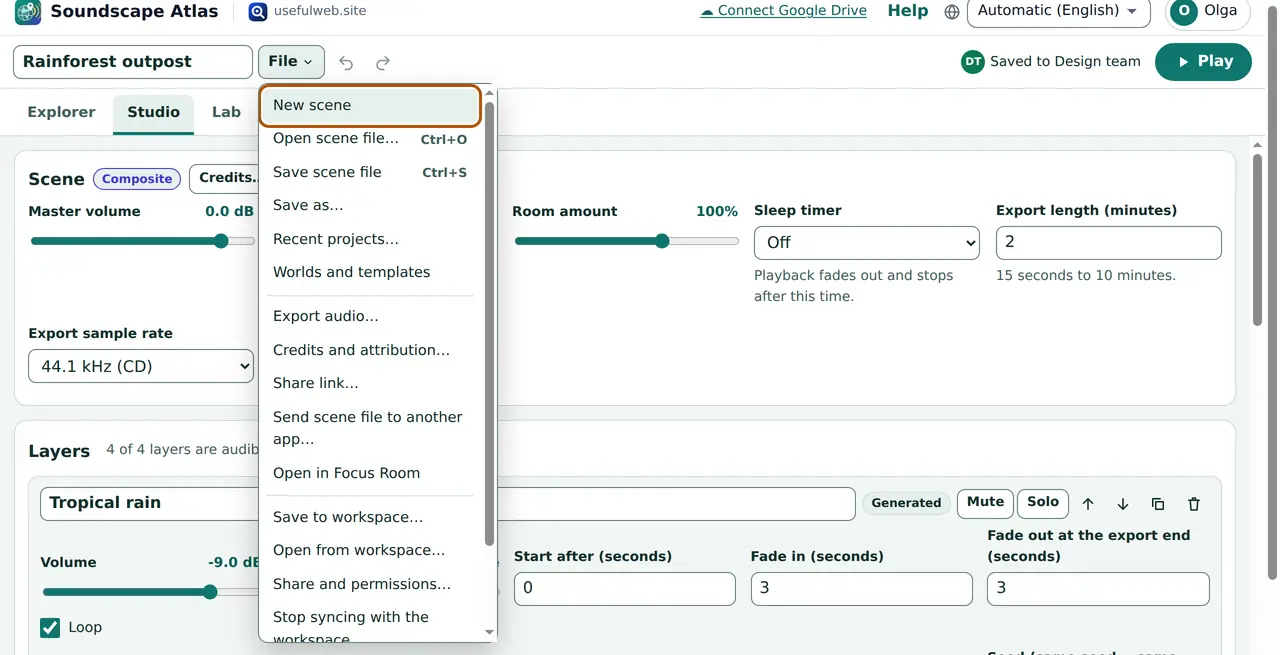
- Pilih File → Simpan ke ruang kerja…. Kalau belum masuk, masuk dulu dengan passkey (atau Google), lalu pilih ruang kerja atau buat yang baru.
- Periksa judulnya, lalu tekan Simpan.
Seluruh adegan menjadi satu dokumen di ruang kerja: lapisan, otomatisasi, ruangan, rekaman tersimpan, soundwalk, dan pengaturan Sound Lab. Bilah status menampilkan ruang kerja, status penyimpanan, dan orang-orang yang sedang membuka adegan yang sama. Mulai sekarang, setiap perubahanmu tersimpan ke ruang kerja sesaat setelah kamu membuatnya.
Mengundang tim dan membuka adegan bersama
Pilih File → Bagikan dan izin… untuk membuat tautan undangan dengan peran tertentu (anggota, penonton, atau tamu), membatasi siapa yang boleh membuka atau mengubah adegan ini, dan menyalin tautan langsungnya. Tautan langsung berakhiran #teamdoc= dan membuka adegan untuk semua orang yang punya akses.
Anggota tim bisa menemukan semua adegan bersama di File → Buka dari ruang kerja…, dengan filter berdasarkan judul.
Bekerja bersama secara langsung
Saat rekan tim menyimpan perubahan, perubahan itu muncul di salinanmu dalam satu atau dua detik, dan baris status menyebutkan siapa yang membuatnya. Pemutaran tetap berjalan selama pembaruan masuk. Kalau dua orang mengubah adegan pada saat yang sama, Soundscape Atlas akan menanyakan apakah kamu ingin memuat versi mereka, mempertahankan versimu, atau menyimpan versimu sebagai salinan.
Penonton bisa melihat, tapi tidak bisa mengubah
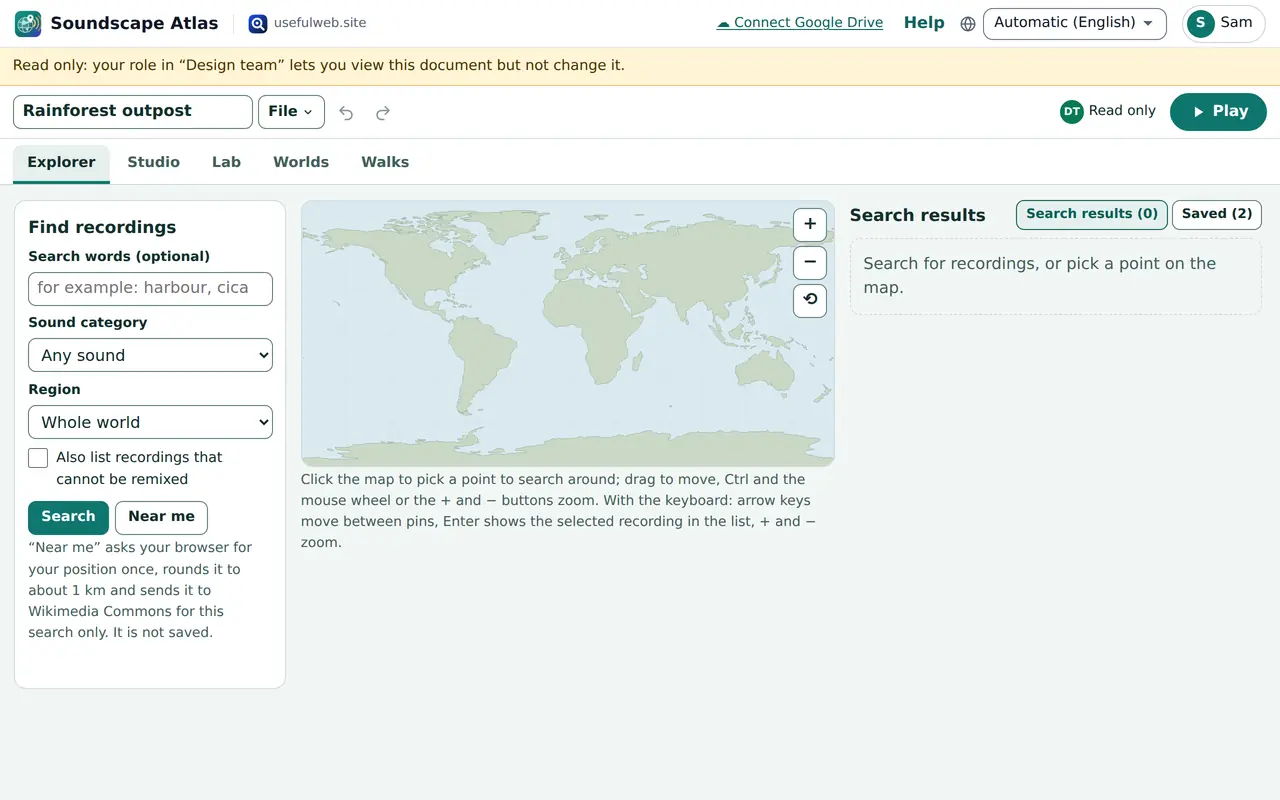
Orang dengan peran penonton melihat catatan kuning hanya-baca di bagian atas dan Hanya baca di chip status. Mereka tetap bisa menekan Putar, menjelajahi rekaman, mendengarkan soundwalk, dan mengekspor audio. Setiap perubahan ditolak dengan pesan singkat, dan server juga ikut menolaknya.
Yang tidak dibagikan
Rekaman dari Wikimedia Commons disimpan sebagai referensi, jadi semua rekan tim bisa mendengarnya. File audio yang kamu impor dari perangkatmu sendiri tetap ada di browser ini: rekan tim mendengar lapisan lainnya, dan lapisan yang diimpor memberi tahu bahwa audionya tidak tersedia di perangkat mereka.
Menghentikan sinkronisasi
File → Hentikan sinkronisasi dengan ruang kerja menyimpan kondisi saat ini sebagai adegan biasa di browser ini, sementara salinan bersama tetap ada di ruang kerja untuk semua orang lainnya. Membuka adegan lain, templat, atau file juga menghentikan sinkronisasi. Selama kamu tetap masuk, adegan bersama akan terbuka lagi saat kamu menjalankan aplikasi berikutnya.
Siap mencobanya?