← Tutti i tutorial · Soundscape Atlas
Tutorial 6 di 7
Esportazione, crediti e condivisione
Intermedio 6 min
Renderizza la tua scena in WAV o MP3, conserva l'attribuzione insieme al file, condividi un link senza audio e scambia audio con altre app.
Esporta audio
Apri File → Esporta audio….
- Imposta Lunghezza (minuti): da 15 secondi (0.25) fino a 10 minuti.
- Scegli un Formato:
- WAV (16 bit), oppure
- MP3 192 kbit/s (convertito dal convertitore audio del sito): il file WAV viene inviato al convertitore audio di usefulweb.site, che restituisce l'MP3. I file sul server vengono eliminati dopo circa due ore. L'MP3 funziona con file WAV fino a 60 MB (circa cinque minuti a 44.1 kHz).
- Premi Renderizza.
La scena viene renderizzata ricreando i livelli generati dai loro seed e decodificando le registrazioni da Wikimedia Commons, con gli stessi inviluppi, la stessa stanza e lo stesso timer di spegnimento del lettore dal vivo. La frequenza di campionamento è quella impostata in Frequenza di campionamento dell'esportazione nello Studio (22.05, 44.1 o 48 kHz). La riga di stato conta le registrazioni man mano che le carica, poi mostra “Done: … MB.” (Fatto: … MB).
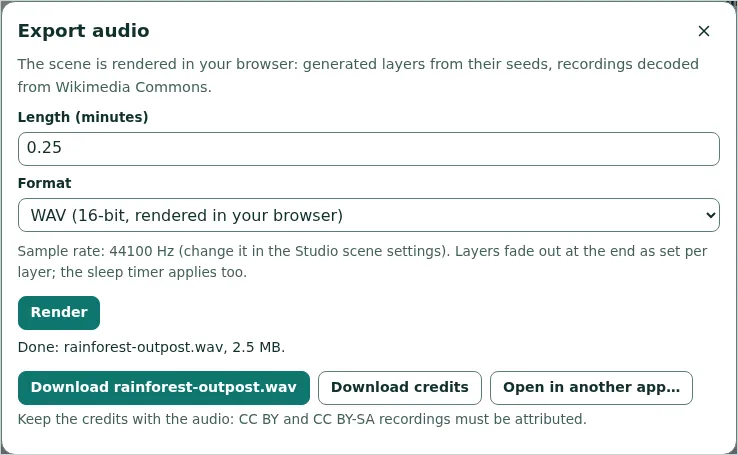
Se una registrazione non si riesce a caricare, l'esportazione viene comunque completata e indica i livelli che ha dovuto escludere.
Conserva i crediti
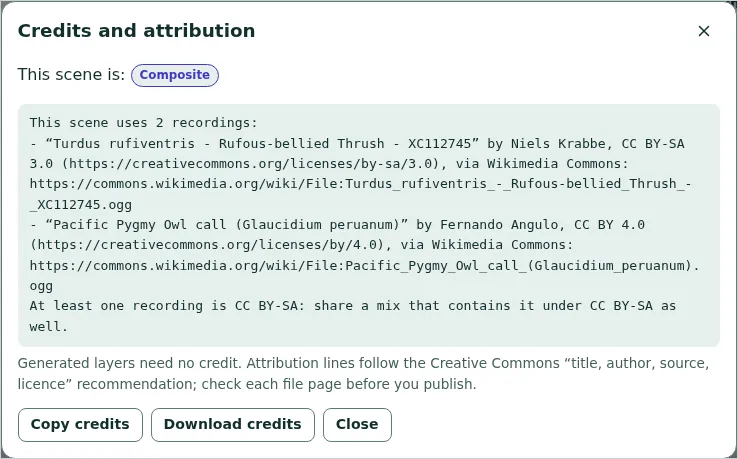
Dopo il rendering, premi Scarica crediti. Il file di testo inizia con “This scene uses N recordings:” (Questa scena usa N registrazioni:) e riporta una riga per ogni registrazione, nell'ordine titolo, autore, licenza (con il relativo link) e pagina di origine, come raccomandato da Creative Commons. Se una delle registrazioni è sotto licenza CC BY-SA, il file ti ricorda che anche un mix che la contiene deve essere condiviso con licenza CC BY-SA. I livelli generati non richiedono crediti.
Puoi anche aprire File → Crediti e attribuzione… in qualsiasi momento per copiare o scaricare lo stesso testo.
Salva e condividi la scena
- File → Salva file di scena (Ctrl+S) scrive un file
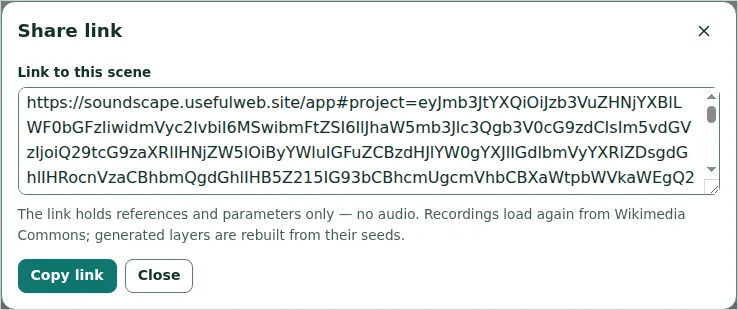
.soundscape.json; Apri file della scena… (Ctrl+O) lo riapre. - File → Condividi link… crea un link che contiene l'intera scena: i riferimenti alle registrazioni e i parametri e i seed dei livelli generati, mai l'audio. Chiunque lo apra ascolta la stessa scena: le registrazioni vengono ricaricate da Commons e i livelli generati vengono ricostruiti in modo identico. L'audio importato viene salvato solo in questo browser e non fa parte del link; la finestra ti avvisa quando succede.
- Se hai effettuato l'accesso, puoi salvare e aprire file da Google Drive tramite la barra superiore.
Lavora con altre app
- Nel risultato dell'esportazione, Apri in un'altra app… passa l'audio renderizzato a un'altra app, per esempio per tagliarlo o convertirlo in Reelcraft.
- File → Invia il file della scena a un'altra app… passa il file della scena.
- Al contrario, l'audio inviato da Tonegrid o Reelcraft si apre in Soundscape Atlas come nuovo livello Audio importato. Puoi anche usare Aggiungi livello → Importa un file audio…. L'audio importato viene memorizzato solo in questo browser.
Il motore che c'è dietro
Ogni suono generato proviene da un unico motore audio, lo stesso che fa funzionare gli strumenti autonomi soundscape-noise-generator, soundscape-ambience-generator, soundscape-spectrum-analyzer e soundscape-reverb, mentre la ricerca delle registrazioni passa per soundscape-recording-search: sono tutti disponibili come strumenti API JSON e MCP per agenti di IA.
Pronto a provarlo?