← Wszystkie samouczki · Soundscape Atlas
Samouczek 6 z 7
Eksport, informacje o autorach i udostępnianie
Średniozaawansowany 6 min
Wyrenderuj scenę do pliku WAV lub MP3, zachowaj przy niej informacje o autorach, udostępnij link bez audio i przekazuj audio do innych aplikacji oraz z nich.
Eksportuj audio
Otwórz Plik → Eksportuj audio….
- Ustaw Długość (minuty) — od 15 sekund (0.25) do 10 minut.
- Wybierz Format:
- WAV (16-bitowy) lub
- MP3 192 kbit/s (konwersja konwerterem audio serwisu) — plik WAV trafia do konwertera audio usefulweb.site, który odsyła plik MP3. Pliki na serwerze są usuwane po około dwóch godzinach. MP3 działa dla plików WAV o rozmiarze do 60 MB (około pięciu minut przy 44.1 kHz).
- Naciśnij Renderuj.
Scena jest renderowana z warstw generowanych na podstawie ich ziaren (seedów) oraz z nagrań zdekodowanych z Wikimedia Commons, z tymi samymi obwiedniami, pomieszczeniem i wyłącznikiem czasowym co w odtwarzaczu na żywo. Częstotliwość próbkowania pochodzi z ustawienia Częstotliwość próbkowania eksportu w Studio (22.05, 44.1 lub 48 kHz). Wiersz stanu najpierw odlicza wczytywane nagrania, a na koniec wyświetla „Done: … MB.” (Gotowe: … MB).
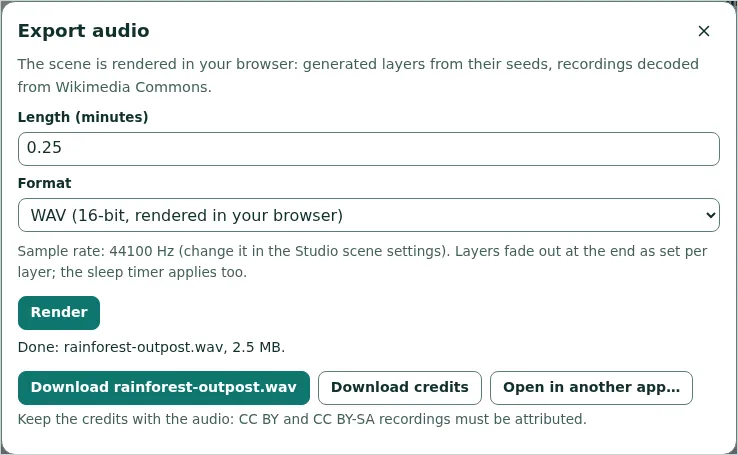
Jeśli nie uda się wczytać któregoś nagrania, eksport i tak się zakończy, a w komunikacie zobaczysz, które warstwy trzeba było pominąć.
Zachowaj informacje o autorach
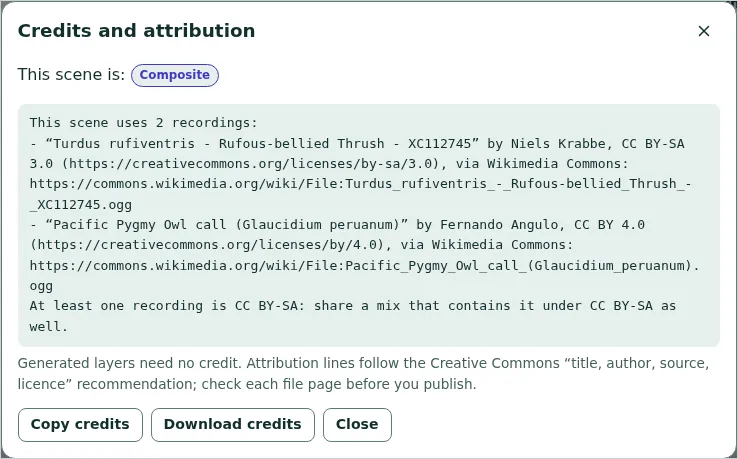
Po renderowaniu naciśnij Pobierz informacje o autorach. Plik tekstowy zaczyna się od „This scene uses N recordings:” (Ta scena wykorzystuje N nagrań:) i zawiera po jednym wierszu na nagranie w kolejności: tytuł, autor, licencja (z linkiem) i strona źródłowa — zgodnie z zaleceniem Creative Commons. Jeśli któreś nagranie jest na licencji CC BY-SA, plik przypomina, że miks, który je zawiera, również musisz udostępnić na licencji CC BY-SA. Warstwy generowane nie wymagają podawania autorów.
W każdej chwili możesz też otworzyć Plik → Autorzy i uznanie autorstwa…, aby skopiować lub pobrać ten sam tekst.
Zapisz i udostępnij scenę
- Plik → Zapisz plik sceny (Ctrl+S) zapisuje plik
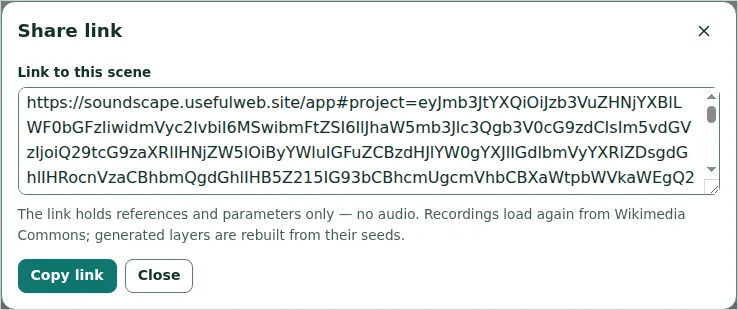
.soundscape.json; Otwórz plik sceny… (Ctrl+O) ponownie go otwiera. - Plik → Udostępnij link… tworzy link zawierający całą scenę — odwołania do nagrań oraz parametry i ziarna warstw generowanych, nigdy samo audio. Każdy, kto go otworzy, usłyszy tę samą scenę: nagrania zostaną ponownie wczytane z Commons, a warstwy generowane odtworzone dokładnie tak samo. Zaimportowane audio jest zapisywane tylko w tej przeglądarce i nie trafia do linku; okno dialogowe poinformuje cię, gdy tak się stanie.
- Po zalogowaniu możesz zapisywać sceny na Dysku Google i otwierać je stamtąd za pomocą górnego paska.
Praca z innymi aplikacjami
- W wyniku eksportu przycisk Otwórz w innej aplikacji… przekazuje wyrenderowane audio do innej aplikacji, na przykład aby je przyciąć lub przekonwertować w Reelcraft.
- Plik → Wyślij plik sceny do innej aplikacji… przekazuje plik sceny.
- W drugą stronę: audio wysłane z Tonegrid lub Reelcraft otwiera się w Soundscape Atlas jako nowa warstwa Zaimportowane audio. Możesz też użyć opcji Dodaj warstwę → Importuj plik audio…. Zaimportowane audio jest przechowywane tylko w tej przeglądarce.
Silnik, który za tym stoi
Każdy generowany dźwięk pochodzi z jednego silnika audio, który napędza również samodzielne narzędzia soundscape-noise-generator, soundscape-ambience-generator, soundscape-spectrum-analyzer i soundscape-reverb, a wyszukiwanie nagrań działa przez soundscape-recording-search — wszystkie są dostępne jako narzędzia JSON API i MCP dla agentów AI.
Gotowy, by spróbować?