← Todos os tutoriais · Soundscape Atlas
Tutorial 6 de 7
Exportação, créditos e compartilhamento
Intermediário 6 min
Renderize um WAV ou MP3 da sua cena, mantenha a atribuição junto com ele, compartilhe um link sem áudio e troque áudio com outros apps.
Exportar áudio
Abra Arquivo → Exportar áudio….
- Defina Duração (minutos): de 15 segundos (0.25) até 10 minutos.
- Escolha um Formato:
- WAV (16 bits), ou
- MP3 192 kbit/s (convertido pelo conversor de áudio do site): o WAV é enviado ao conversor de áudio do usefulweb.site e o MP3 volta para você. Os arquivos no servidor são excluídos depois de cerca de duas horas. O MP3 funciona com arquivos WAV de até 60 MB (cerca de cinco minutos a 44.1 kHz).
- Clique em Renderizar.
A cena é renderizada a partir das camadas geradas, usando as sementes delas, e das gravações decodificadas do Wikimedia Commons, com os mesmos envelopes, a mesma sala e o mesmo timer de sono do player ao vivo. A taxa de amostragem vem de Taxa de amostragem da exportação no Studio (22.05, 44.1 ou 48 kHz). A linha de status conta as gravações que vai carregando e depois informa “Done: … MB.” (Concluído: … MB).
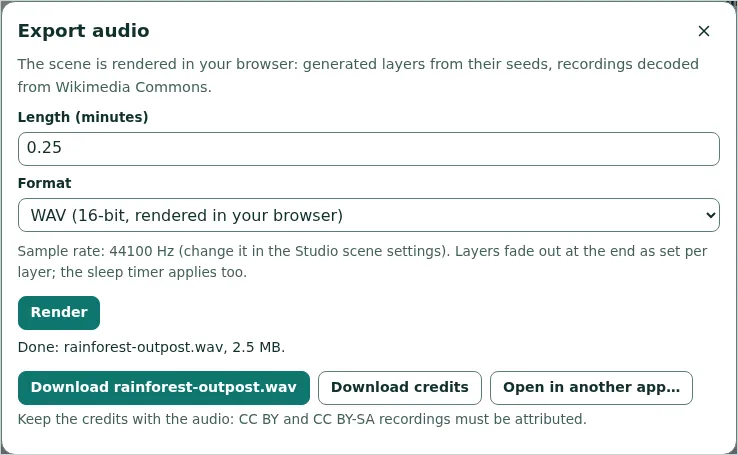
Se uma gravação não puder ser carregada, a exportação termina mesmo assim e informa as camadas que precisaram ficar de fora.
Mantenha os créditos
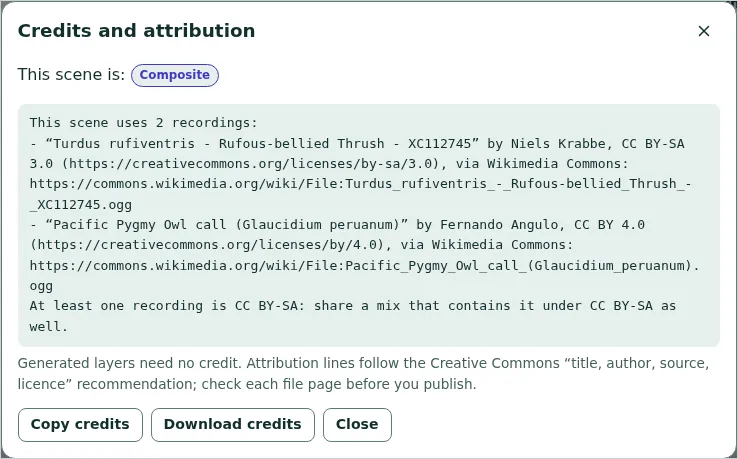
Depois de renderizar, clique em Baixar créditos. O arquivo de texto começa com “This scene uses N recordings:” (Esta cena usa N gravações:) e traz uma linha por gravação, na ordem título, autor, licença (com o link) e página de origem, como recomenda a Creative Commons. Se alguma gravação for CC BY-SA, o arquivo lembra que uma mixagem que a contenha também precisa ser compartilhada sob CC BY-SA. As camadas geradas não precisam de crédito.
Você também pode abrir Arquivo → Créditos e atribuição… a qualquer momento para copiar ou baixar o mesmo texto.
Salve e compartilhe a cena
- Arquivo → Salvar arquivo de cena (Ctrl+S) grava um arquivo
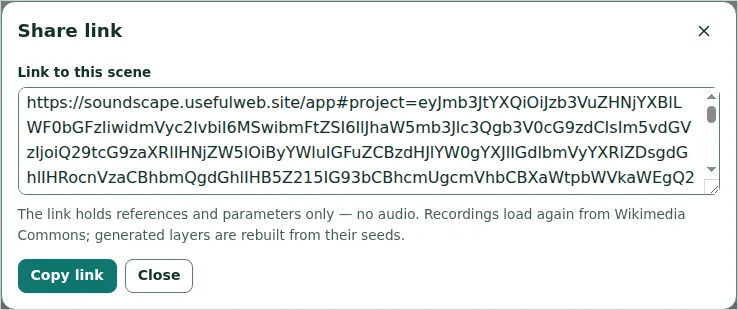
.soundscape.json; Abrir arquivo de cena… (Ctrl+O) abre esse arquivo de novo. - Arquivo → Compartilhar link… cria um link que contém a cena inteira: referências às gravações e os parâmetros e as sementes das camadas geradas, nunca áudio. Quem abrir o link ouve a mesma cena: as gravações são carregadas de novo do Commons e as camadas geradas são recriadas exatamente iguais. O áudio importado fica salvo só neste navegador e não faz parte do link; a caixa de diálogo avisa você quando isso acontece.
- Quem estiver conectado pode salvar no Google Drive e abrir de lá pela barra superior.
Trabalhe com outros apps
- No resultado da exportação, Abrir em outro app… envia o áudio renderizado para outro app, por exemplo para cortá-lo ou convertê-lo no Reelcraft.
- Arquivo → Enviar arquivo de cena para outro app… envia o arquivo de cena.
- No sentido inverso, o áudio enviado do Tonegrid ou do Reelcraft abre no Soundscape Atlas como uma nova camada de Áudio importado. Você também pode usar Adicionar camada → Importar um arquivo de áudio…. O áudio importado fica armazenado só neste navegador.
O mecanismo por trás
Todo som gerado vem de um único mecanismo de áudio, que também faz funcionar as ferramentas independentes soundscape-noise-generator, soundscape-ambience-generator, soundscape-spectrum-analyzer e soundscape-reverb, e a busca de gravações passa pela soundscape-recording-search. Todas estão disponíveis como API JSON e ferramentas MCP para agentes de IA.
Pronto para experimentar?