← Все уроки · Soundscape Atlas
Урок 6 из 7
Экспорт, авторы и совместный доступ
Средний 6 мин
Отрендери свою сцену в WAV или MP3, сохрани вместе с ней указание авторства, поделись ссылкой без аудио и передавай аудио в другие приложения и из них.
Экспорт аудио
Открой Файл → Экспорт аудио….
- Укажи Длина (минуты): от 15 секунд (0.25) до 10 минут.
- Выбери Формат:
- WAV (16 бит) или
- MP3 192 kbit/s (преобразуется аудиоконвертером сайта): WAV отправляется в аудиоконвертер usefulweb.site, и обратно приходит MP3. Файлы на сервере удаляются примерно через два часа. MP3 доступен для WAV-файлов размером до 60 MB (это около пяти минут при 44.1 kHz).
- Нажми Рендеринг.
Сгенерированные слои рендерятся из своих сидов, а записи с Wikimedia Commons декодируются. При этом используются те же огибающие, та же комната и тот же таймер сна, что и в плеере. Частота дискретизации берётся из настройки Частота дискретизации экспорта в Studio (22.05, 44.1 или 48 kHz). Строка состояния показывает, сколько записей уже загружено, а в конце сообщает «Done: … MB.» (готово, размер файла в MB).
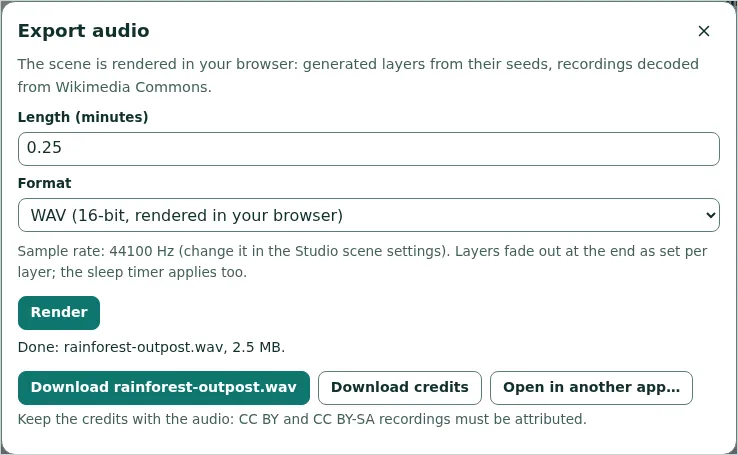
Если какую-то запись не удаётся загрузить, экспорт всё равно завершится, а в сообщении будут перечислены слои, которые пришлось пропустить.
Сохрани список авторов
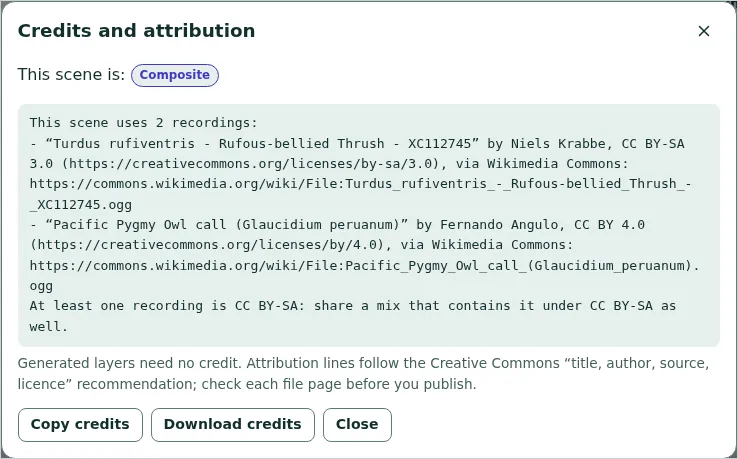
После рендеринга нажми Скачать список авторов. Текстовый файл начинается со строки «This scene uses N recordings:» (в этой сцене используется N записей:). Дальше на каждую запись приходится одна строка: название, автор, лицензия (со ссылкой) и страница источника. Такой порядок рекомендует Creative Commons. Если среди записей есть лицензия CC BY-SA, файл напомнит, что микс с такой записью тоже нужно распространять под CC BY-SA. Для сгенерированных слоёв указывать авторство не нужно.
Тот же текст можно в любой момент скопировать или скачать через Файл → Авторы и указание авторства….
Сохрани сцену и поделись ею
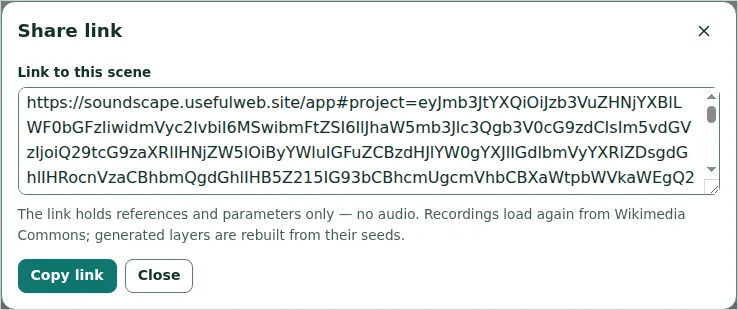
- Файл → Сохранить файл сцены (Ctrl+S) записывает файл
.soundscape.json, а Открыть файл сцены… (Ctrl+O) снова его открывает. - Файл → Поделиться ссылкой… создаёт ссылку, в которой хранится вся сцена: ссылки на записи, а также параметры и сиды сгенерированных слоёв, но никогда не само аудио. Кто откроет ссылку, услышит ту же сцену: записи снова загрузятся с Commons, а сгенерированные слои будут точно воссозданы. Импортированное аудио хранится только в этом браузере и в ссылку не попадает. Если так случится, окно тебе об этом сообщит.
- Если ты вошёл в аккаунт, на верхней панели можно сохранять сцены в Google Drive и открывать их оттуда.
Работа с другими приложениями
- В результатах экспорта кнопка Открыть в другом приложении… передаёт готовое аудио в другое приложение, например в Reelcraft, чтобы обрезать или преобразовать его.
- Файл → Отправить файл сцены в другое приложение… передаёт файл сцены.
- Работает и в обратную сторону: аудио, отправленное из Tonegrid или Reelcraft, открывается в Soundscape Atlas как новый слой Импортированное аудио. Ещё можно воспользоваться пунктом Добавить слой → Импортировать аудиофайл…. Импортированное аудио хранится только в этом браузере.
Движок под капотом
Все сгенерированные звуки создаёт один аудиодвижок. На нём же работают отдельные инструменты soundscape-noise-generator, soundscape-ambience-generator, soundscape-spectrum-analyzer и soundscape-reverb, а поиск записей выполняет soundscape-recording-search. Все они доступны ИИ-агентам как JSON API и инструменты MCP.
Готовы попробовать?