← Tüm eğitimler · Soundscape Atlas
Eğitim 1 / 7
Dünya haritasında gerçek saha kayıtları bul
Başlangıç 6 dk
Dünya Kâşifi'nde Wikimedia Commons'ı bölgeye, harita noktasına, ses kategorisine ve sözcüklere göre ara, bir kaydı dinle ve lisansını kontrol et.
Kâşif sekmesi, özgür lisanslı gerçek saha kayıtlarını gösteren bir dünya haritasıdır. Her işaret, Wikimedia Commons'ta koordinatları bulunan bir ses dosyasıdır. Wikimedia Commons, Wikipedia'nın arkasındaki medya arşividir. Soundscape Atlas hiçbir kaydı barındırmaz veya kopyalamaz. Commons'ı herkese açık API'si üzerinden arar ve dosyaları doğrudan Wikimedia'dan çalar.
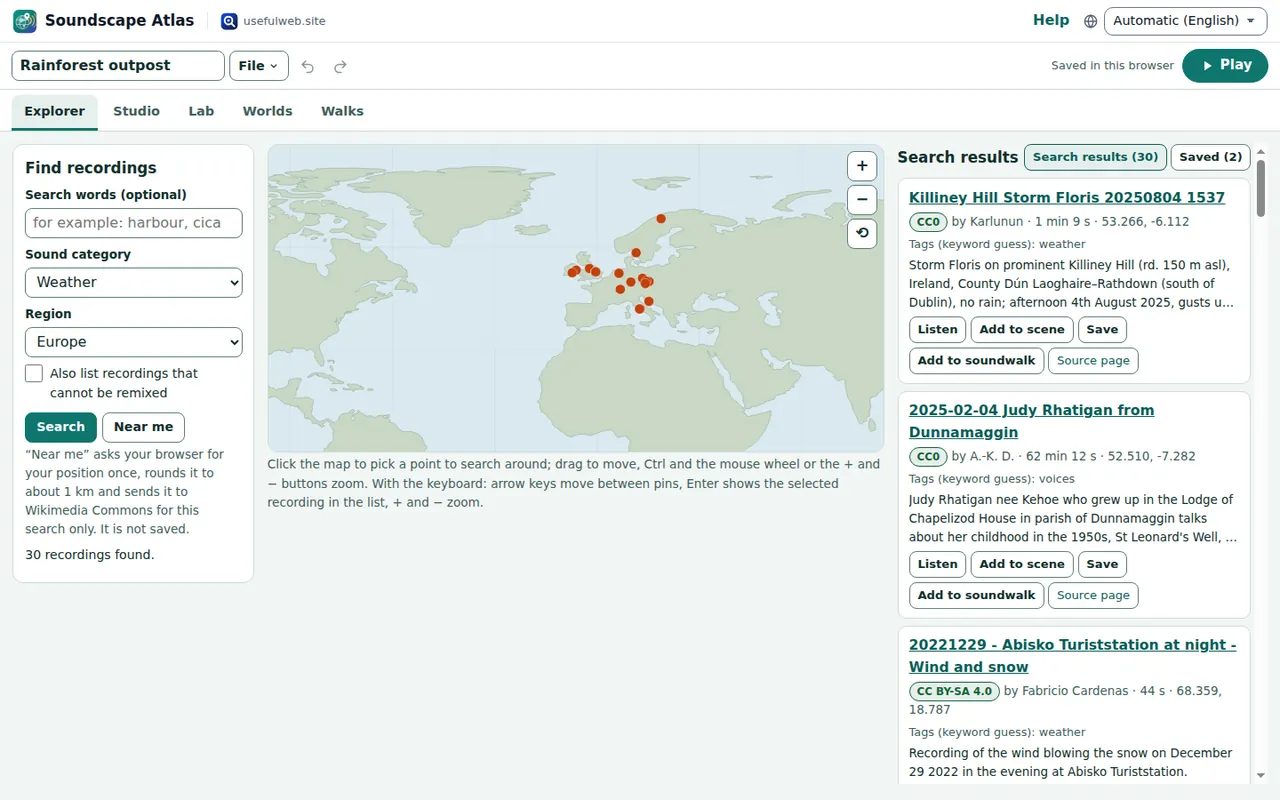
İlk aramanı yap
- Kâşif sekmesini aç (veya 1 tuşuna bas).
- Kayıt bul altında bir Ses kategorisi seç, örneğin Hava durumu.
- Bir Bölge seç, örneğin Avrupa.
- Ara düğmesine bas.
Durum satırı kaç kayıt bulunduğunu bildirir, örneğin “30 kayıt bulundu.” İşaretler haritada belirir ve aynı kayıtlar Arama sonuçları altında listelenir. Sonraki sayfa için listenin sonundaki Daha fazla sonuç yükle düğmesine bas.
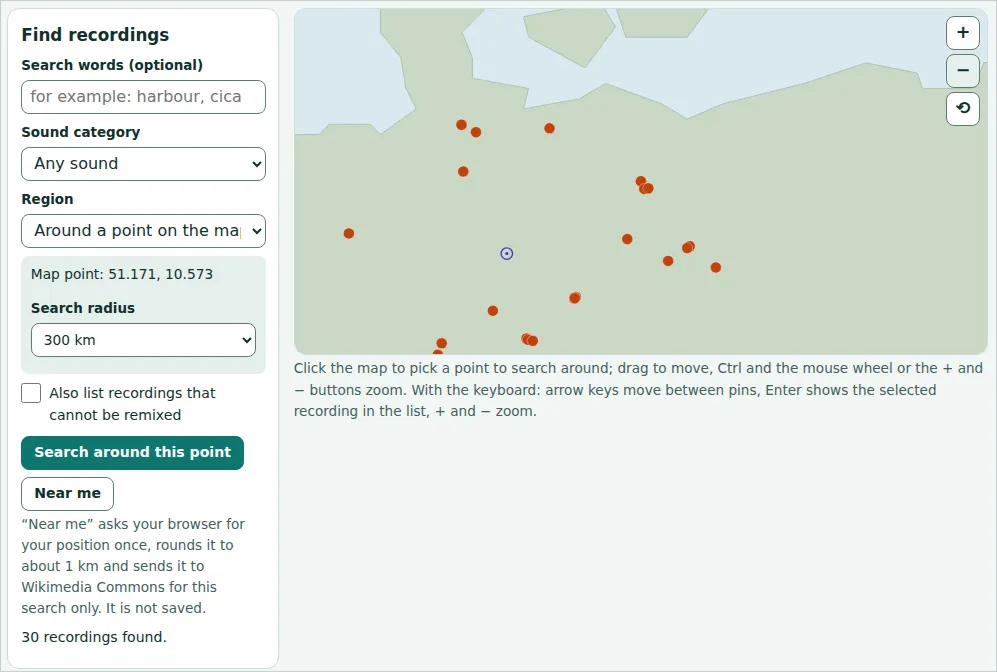
Arama sözcükleri (isteğe bağlı), aramayı liman, ağustosböceği veya pazar gibi düz sözcüklerle daraltır. Arama işleçleri dikkate alınmaz.
Bir noktanın çevresinde ara
Haritada herhangi bir yere tıkla. Noktayı bir halka işaretler ve bölge Haritadaki bir noktanın çevresinde olarak değişir. 10 km ile 1000 km arasında bir Arama yarıçapı seç ve Bu noktanın çevresinde ara düğmesine bas.
Yakınımda aynı işi senin konumunla yapar. Tarayıcın önce izin ister. Soundscape Atlas konumu yaklaşık bir kilometreye yuvarlar ve yalnızca o arama için Wikimedia Commons'a gönderir. Konum projene kaydedilmez. Bir noktanın çevresindeki aramalar da sunucuda hiçbir zaman önbelleğe alınmaz.
Commons kayıtlarının yalnızca küçük bir bölümünün koordinatı vardır, bu yüzden bazı yerlerde hiç kayıt bulunmaz. Liste boş kalırsa yarıçapı genişlet veya bölgenin tamamını seç.
Bir sonucu oku
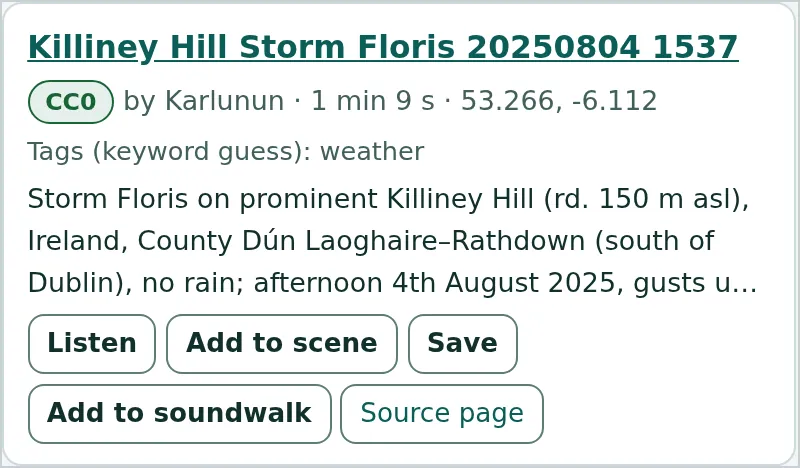
Her girişte şunlar gösterilir:
- başlık; buna tıklamak haritadaki işareti de seçer,
- CC BY-SA 4.0 veya CC0 gibi bir lisans rozeti,
- yazar (“yazan: …”) veya dosya sayfasında kimsenin adı geçmiyorsa “Commons'ta yazar belirtilmemiş”,
- süre ve koordinatlar,
- yaban hayatı veya hava durumu gibi Etiketler (anahtar sözcük tahmini). Bunlar başlıktan, açıklamadan ve Commons kategorilerinden tahmin edilir ve yanlış olabilir.
Kaydı duymak için Dinle düğmesine bas. Durdurmak için aynı düğmeye (Durdur) yeniden bas. Kaynak sayfa, dosyanın Commons'taki sayfasını tam açıklaması ve lisansıyla birlikte açar.
Neler yapabileceğini lisanslar belirler
Sahnelerde yalnızca CC0, kamu malı, CC BY veya CC BY-SA lisanslı kayıtlar kullanılabilir. Diğer her şey arama dışında bırakılır. Örneğin Ticari Olmayan veya Türetilemez lisanslar, yalnızca GFDL lisanslı dosyalar ve lisans bilgisi olmayan dosyalar bu gruptadır. Yeniden miksajlanamayan kayıtları da listele seçeneğini işaretlerseniz bu kayıtlar gri bir işaretle ve “Bu lisans yeniden miksaja izin vermiyor” notuyla görünür. Sahneye ekle düğmesi ise devre dışı kalır.
Beğendiklerini sakla
- Kaydet, kaydı bu projeye kaydeder (sesin kendisini değil, meta verilerini). Kaydettiğin kayıtları haritada görmek için listenin üstünden Tasarruf görünümüne geç.
- Sahneye ekle, kaydı Stüdyo'ya bir katman olarak ekler. Ayrıntılar için İlk ortam sesini miksajla bölümüne bak.
- Ses yürüyüşüne ekle, kaydı sıralı bir yürüyüşe ekler. Ayrıntılar için Ses yürüyüşleri bölümüne bak.
Haritayı klavyeyle kullan
Sekme tuşuyla haritaya gel. Ok tuşları işaretler arasında gezinir ve o yöndeki en yakın işarete geçer. Ev ve Bitir ilk ve son işarete atlar. Enter, listede seçili kayda gider. +, − ve 0 sırasıyla yakınlaştırır, uzaklaştırır ve tüm dünyaya geri döner. Haritanın altındaki liste her zaman tüm işaretleri içerir, bu yüzden yalnızca listeyle de çalışabilirsin.
Denemeye hazır mısın?