← Усі уроки · Soundscape Atlas
Урок 6 з 7
Експорт, подяки та поширення
Середній 6 хв
Відрендери свою сцену у WAV або MP3, збережи разом із нею зазначення авторства, поділися посиланням без аудіо та передавай аудіо в інші застосунки й назад.
Експорт аудіо
Відкрий Файл → Експорт аудіо….
- Вкажи Довжина (хвилини) — від 15 с (0.25) до 10 хвилин.
- Вибери Формат:
- WAV (16-біт) або
- MP3 192 кбіт/с (конвертується аудіоконвертером сайту) — WAV надсилається на аудіоконвертер usefulweb.site, і назад повертається MP3. Файли на сервері видаляються приблизно через дві години. MP3 доступний для WAV-файлів розміром до 60 МБ (це приблизно п'ять хвилин при 44.1 кГц).
- Натисни Рендерити.
Сцена рендериться так само, як у живому програвачі: згенеровані шари відтворюються з їхніх seed-значень, записи декодуються з Wikimedia Commons, а обвідні, кімната й таймер сну залишаються тими самими. Частота дискретизації береться з параметра Частота дискретизації експорту у Studio (22.05, 44.1 або 48 кГц). Рядок стану рахує завантажені записи, а потім повідомляє «Done: … MB.» («Готово: … МБ»).
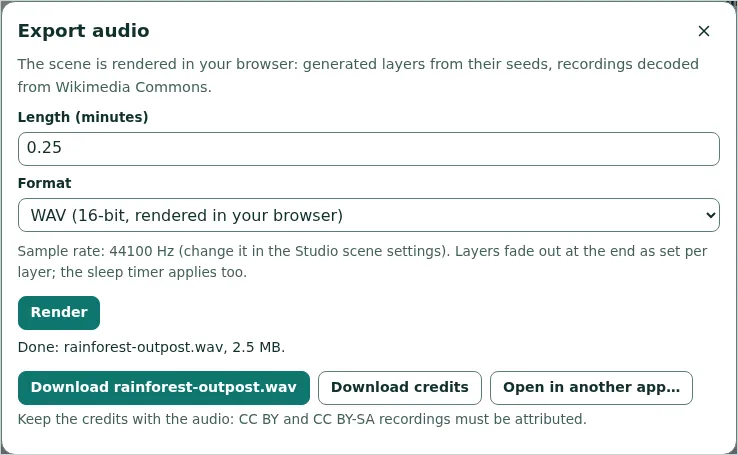
Якщо якийсь запис не вдається завантажити, експорт однаково завершиться й покаже, які шари довелося пропустити.
Збережи подяки
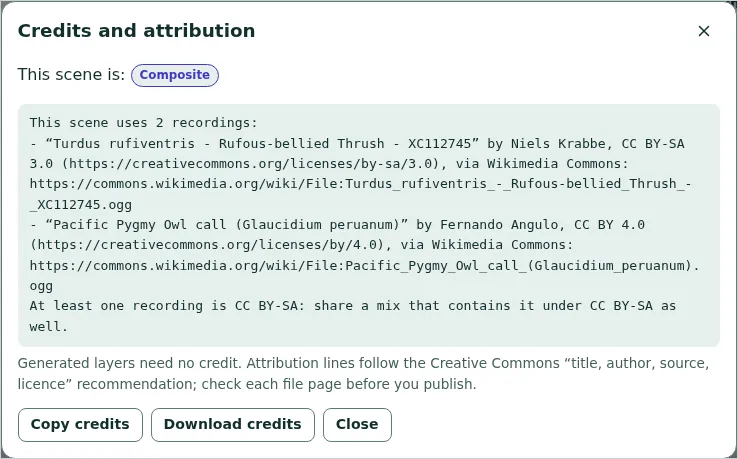
Після рендерингу натисни Завантажити подяки. Текстовий файл починається з рядка «This scene uses N recordings:» («У цій сцені використано N записів:»), а далі кожному запису відповідає один рядок у такому порядку: назва, автор, ліцензія (з посиланням) і сторінка джерела. Саме так рекомендує Creative Commons. Якщо хоча б один запис має ліцензію CC BY-SA, файл нагадає, що мікс із ним теж треба поширювати під CC BY-SA. Згенерованим шарам зазначення авторства не потрібне.
Також ти можеш будь-коли відкрити Файл → Подяки та зазначення авторства…, щоб скопіювати або завантажити той самий текст.
Збережи сцену й поділися нею
- Файл → Зберегти файл сцени (Ctrl+S) записує файл
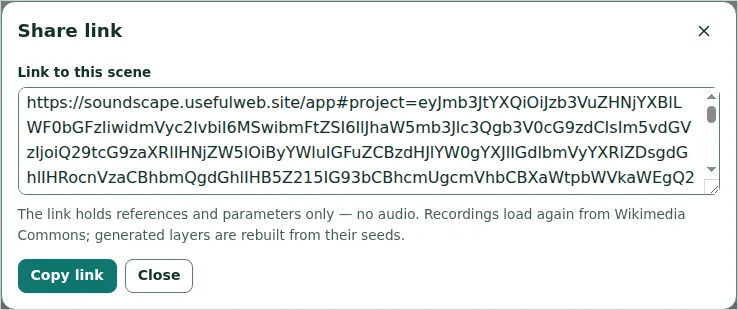
.soundscape.json, а Відкрити файл сцени… (Ctrl+O) відкриває його знову. - Файл → Посилання для поширення… створює посилання, у якому міститься вся сцена: посилання на записи, а також параметри й seed-значення згенерованих шарів. Самого аудіо там немає. Хто відкриє посилання, почує ту саму сцену: записи знову завантажаться з Commons, а згенеровані шари буде точно відтворено. Імпортоване аудіо зберігається лише в цьому браузері й не входить до посилання. Якщо таке трапиться, діалог тебе про це попередить.
- Якщо ти ввійшов в обліковий запис, можеш зберігати сцени в Google Drive і відкривати їх звідти через верхню панель.
Робота з іншими застосунками
- Кнопка Відкрити в іншому застосунку… у результаті експорту передає відрендерене аудіо в інший застосунок, наприклад у Reelcraft, щоб обрізати або конвертувати його.
- Файл → Надіслати файл сцени в інший застосунок… передає файл сцени.
- Працює це й у зворотному напрямку: аудіо, надіслане з Tonegrid або Reelcraft, відкривається в Soundscape Atlas як новий шар Імпортоване аудіо. Також можна скористатися пунктом Додати шар → Імпортувати аудіофайл…. Імпортоване аудіо зберігається лише в цьому браузері.
Рушій, що стоїть за цим
Усі згенеровані звуки створює один аудіорушій. На ньому ж працюють окремі інструменти soundscape-noise-generator, soundscape-ambience-generator, soundscape-spectrum-analyzer і soundscape-reverb, а пошук записів виконує soundscape-recording-search. Усі вони доступні для ШІ-агентів як інструменти JSON API і MCP.
Готові спробувати?