第 6 篇,共 7 篇
导出、致谢与分享
中级 6 分钟
将你的场景渲染为 WAV 或 MP3,附上署名信息,分享不含音频的链接,并与其他应用互传音频。
导出音频
打开 文件 → 导出音频…。
- 设置 时长(分钟):从 15 秒(0.25)到 10 分钟。
- 选择 格式:
- WAV(16 位),或
- MP3 192 kbit/s(由本站音频转换器转换):WAV 文件会发送到 usefulweb.site 音频转换器,转换后返回 MP3。服务器上的文件约两小时后删除。MP3 适用于不超过 60 MB 的 WAV 文件(在 44.1 kHz 下约五分钟)。
- 点击 渲染。
渲染时,生成图层按各自的种子重新生成,录音从 Wikimedia Commons 解码,包络、空间效果和睡眠定时器都与实时播放器一致。采样率取自工作室中的 导出采样率(22.05、44.1 或 48 kHz)。状态行会统计已加载的录音数量,最后显示 “Done: … MB.”(完成:… MB)。
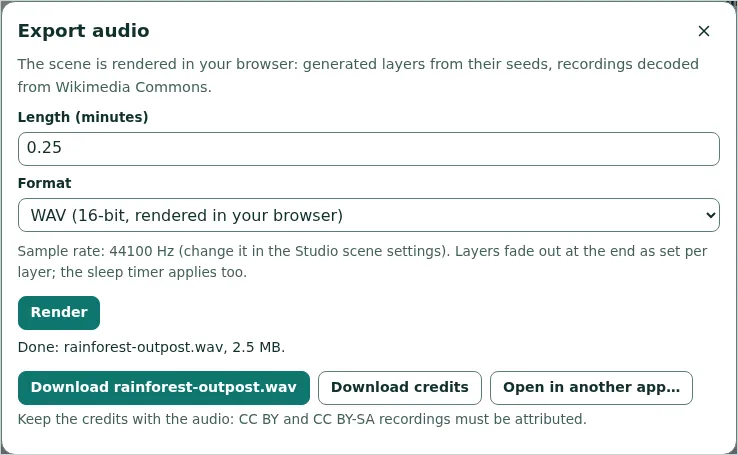
如果某段录音无法加载,导出仍会完成,并列出被略去的图层。
保留致谢信息
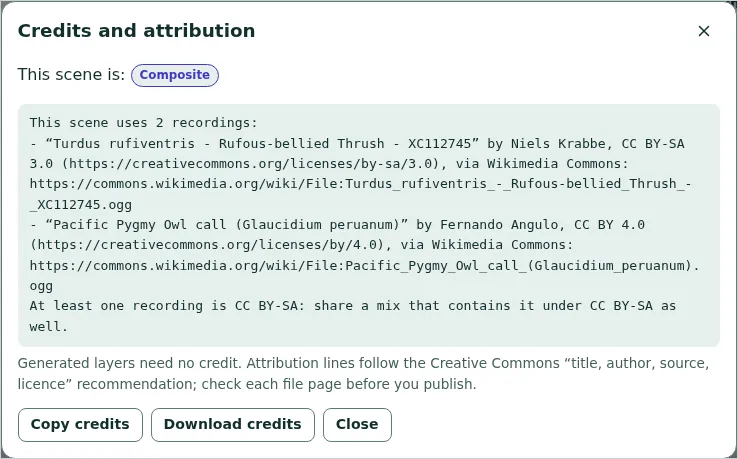
渲染完成后,点击 下载致谢。该文本文件以 “This scene uses N recordings:”(此场景使用了 N 段录音:)开头,每段录音占一行,依次列出标题、作者、许可协议(附链接)和来源页面,这是知识共享(Creative Commons)推荐的格式。如果有录音采用 CC BY-SA 许可,文件会提醒你:包含该录音的混音也必须以 CC BY-SA 许可分享。生成图层无需署名。
你也可以随时打开 文件 → 致谢与署名…,复制或下载同样的文本。
保存和分享场景
- 文件 → 保存场景文件(Ctrl+S)会写入一个
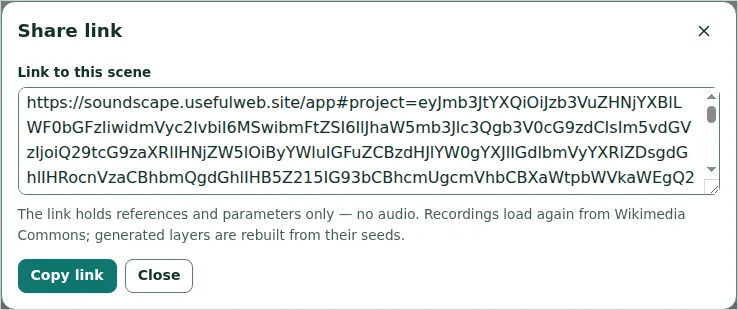
.soundscape.json文件;打开场景文件…(Ctrl+O)可再次打开它。 - 文件 → 分享链接… 会生成一个包含整个场景的链接:只含录音引用以及生成图层的参数和种子,绝不包含音频。打开链接的人会听到相同的场景:录音重新从 Commons 加载,生成图层会被精确重建。导入的音频只保存在当前浏览器中,不会包含在链接里;遇到这种情况时,对话框会提示你。
- 已登录用户可以在顶栏中保存到 Google Drive 或从中打开。
与其他应用协作
- 在导出结果中,在其他应用中打开… 会把渲染好的音频交给另一个应用,例如在 Reelcraft 中剪辑或转换。
- 文件 → 将场景文件发送到其他应用… 会移交场景文件。
- 反过来,从 Tonegrid 或 Reelcraft 发送来的音频会在 Soundscape Atlas 中作为新的 导入的音频 图层打开。你也可以使用 添加图层 → 导入音频文件…。导入的音频只保存在当前浏览器中。
背后的引擎
所有生成的声音都来自同一个音频引擎,它同时驱动独立工具 soundscape-noise-generator、soundscape-ambience-generator、soundscape-spectrum-analyzer 和 soundscape-reverb;录音搜索则通过 soundscape-recording-search 完成。这些工具都以 JSON API 与 MCP 工具的形式提供给 AI 智能体使用。
准备好试试了吗?