← Alle Tutorials · Soundscape Atlas
Tutorial 4 von 7
Fantasiewelten und das Prozedurale Klanglabor
Einsteiger 6 Min.
Öffne eine fertige Welt, verstehe authentische, zusammengesetzte und erzeugte Szenen und forme im Sound Lab einen Generator anhand seines Spektrums.
Fantasiewelten
Der Tab Welten (Taste 4) enthält elf fertige Szenen, von Verregnetes Arbeitszimmer und U-Boot bis zu Mittelalterliche Taverne, Außenposten im Regenwald, Tropfende Höhle und Arktischer Nachtwind. Jede Karte zeigt ein Abzeichen:
- Erzeugt: nur synthetisch erzeugte Ebenen, überhaupt keine Aufnahmen,
- Zusammengesetzt: echte Aufnahmen, gemischt mit erzeugtem Klang,
- Authentisch: nur echte Aufnahmen.
Die Karte führt jede Ebene auf, Aufnahmen erscheinen mit Titel und Lizenz. Klicke auf Diese Welt öffnen, um sie ins Studio zu laden. Beim Öffnen einer Welt startet die Wiedergabe nie, und deine vorherige Szene bleibt unter Datei → Zuletzt verwendete Projekte… erhalten.
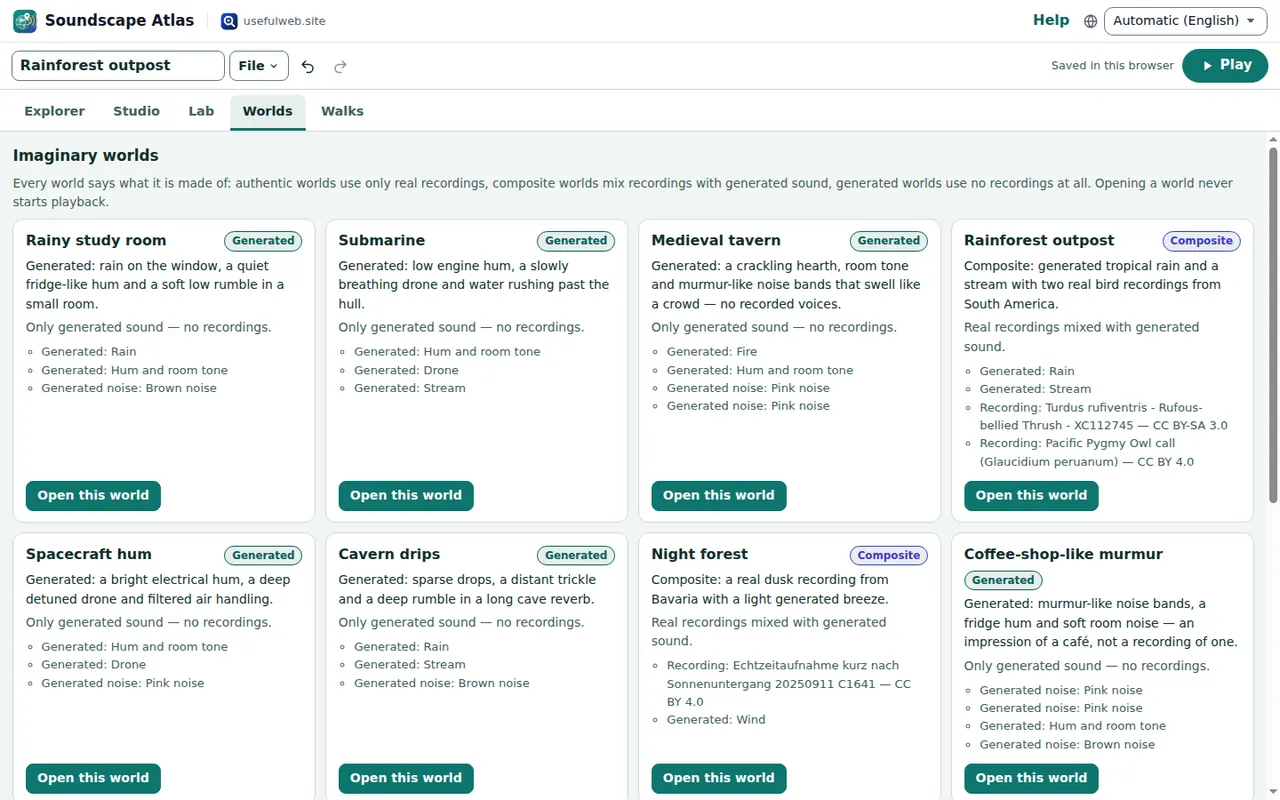
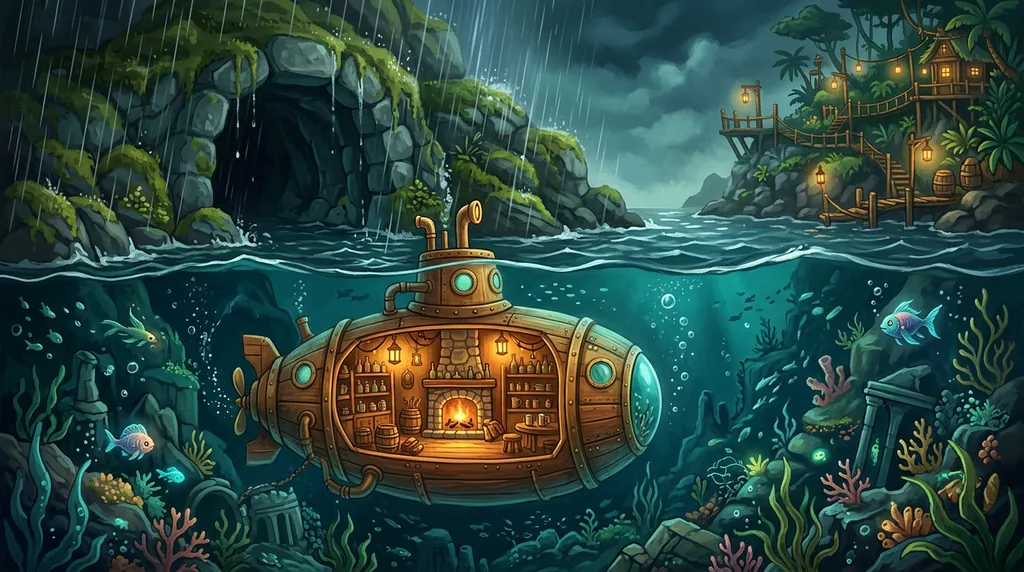
Manche Welten deuten einen Ort nur an. Das Café und die Taverne verwenden gemurmelähnliche Bänder aus gefiltertem Rauschen, die wie eine Menschenmenge an- und abschwellen. Es sind keine Aufnahmen von Menschen, und die Beschreibung der Welt weist darauf hin.
Die Aufnahmen in den Welten sind echte Dateien von Wikimedia Commons mit ihren echten Titeln, Urhebern und Lizenzen, zum Beispiel die Rotbauchdrossel und der Peru-Sperlingskauz in Außenposten im Regenwald. Die Quellenangaben findest du im Studio unter Credits….
Das Prozedurale Klanglabor
Der Tab Labor (Taste 3) ist für jeweils einen Generator gedacht.
- Wähle einen Generatortyp: Umgebungsklang (Regen, Wind, Bach, Feuer, Brummen und Raumklang, Drone) oder Rauschfarbe (weiß, rosa, braun, blau, violett).
- Wähle den Klang oder die Rauschfarbe.
- Bewege die Schieberegler. Nach jeder Änderung berechnet das Labor eine nahtlose Schleife von 10 Sekunden.
- Klicke auf Anhören, um die Schleife abzuspielen; Anhören beenden stoppt sie.
Rechts siehst du Spektrum und Pegel: ein Frequenzdiagramm, Stufe (Effektivwert), Spitze, Crest-Faktor, Spektraler Schwerpunkt, 85-%-Roll-off und die Neigung (100 Hz – 10 kHz) in dB pro Oktave. Rosa Rauschen fällt um etwa 3 dB pro Oktave ab, braunes Rauschen um etwa 6 dB, weißes Rauschen verläuft flach. Ein Brummen zeigt deutliche Spitzen bei seinen Obertönen, Regen und Wind klingen rauschartig.
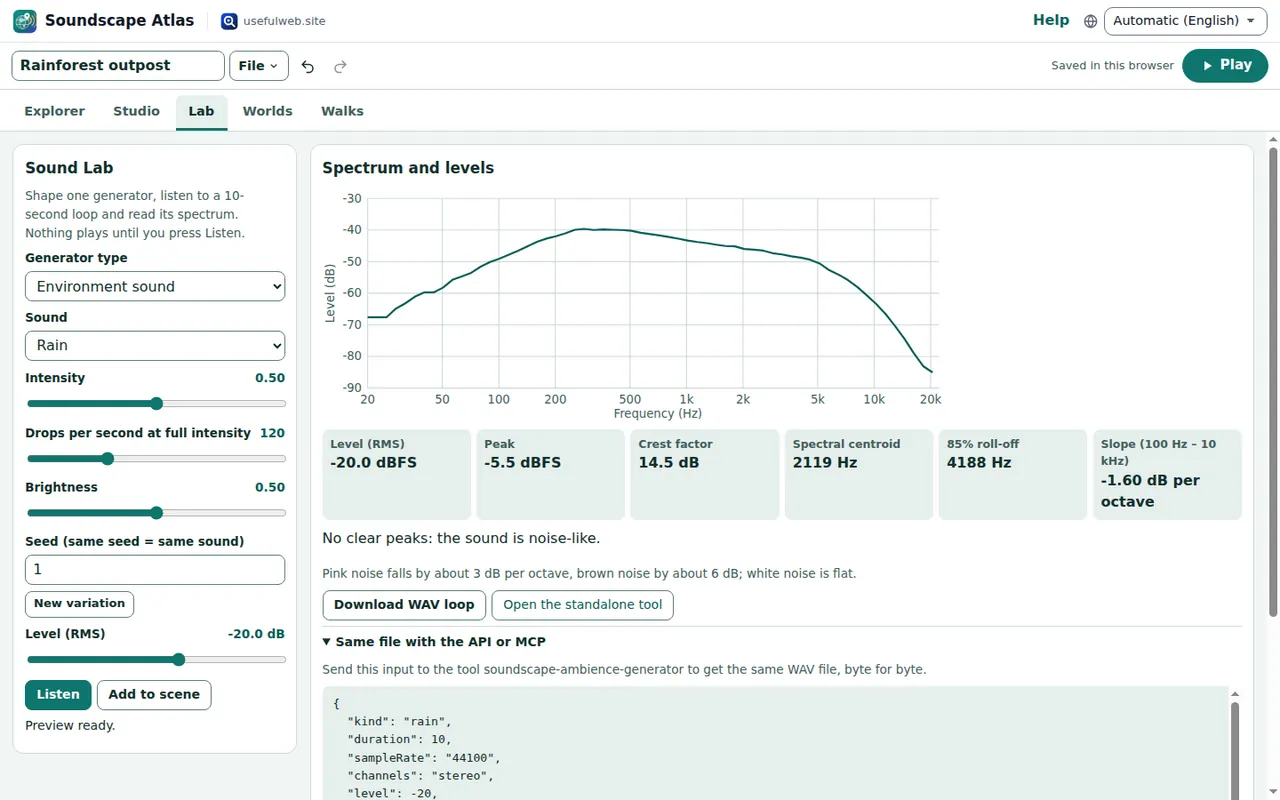
Seed (gleicher Seed = gleicher Klang) macht die Schleife reproduzierbar; Neue Variante wählt einen anderen Seed.
Einen Klang weiterverwenden
- Zur Szene hinzufügen fügt den Generator mit genau diesen Einstellungen als Ebene im Studio hinzu. Umgekehrt öffnet Im Sound Lab öffnen im Studio eine erzeugte Ebene im Labor.
- WAV-Schleife herunterladen speichert die 10-Sekunden-Schleife.
- Dieselbe Datei mit der API oder MCP zeigt die Eingabe für das eigenständige Tool (zum Beispiel soundscape-ambience-generator). Wenn du diese Eingabe an das Tool sendest, erhältst du Byte für Byte dieselbe WAV-Datei, denn das Labor und das Tool nutzen dieselbe Audio-Engine.
- Eigenständiges Tool öffnen öffnet die Seite des Tools auf usefulweb.site.
Bereit zum Ausprobieren?