 Klangkarte & Ambience-Studio

Finde echte Feldaufnahmen auf einer Weltkarte und mische sie zu ruhigen, bearbeitbaren Klanglandschaften.
Soundscape Atlas starten → Tutorials Integrierte Tools (6)
Entdecke frei lizenzierte Feldaufnahmen auf einer Weltkarte, mische sie mit generiertem Regen, Wind und Wasser zu einer Ambience-Szene und exportiere eine WAV-Datei mit Quellenangaben.
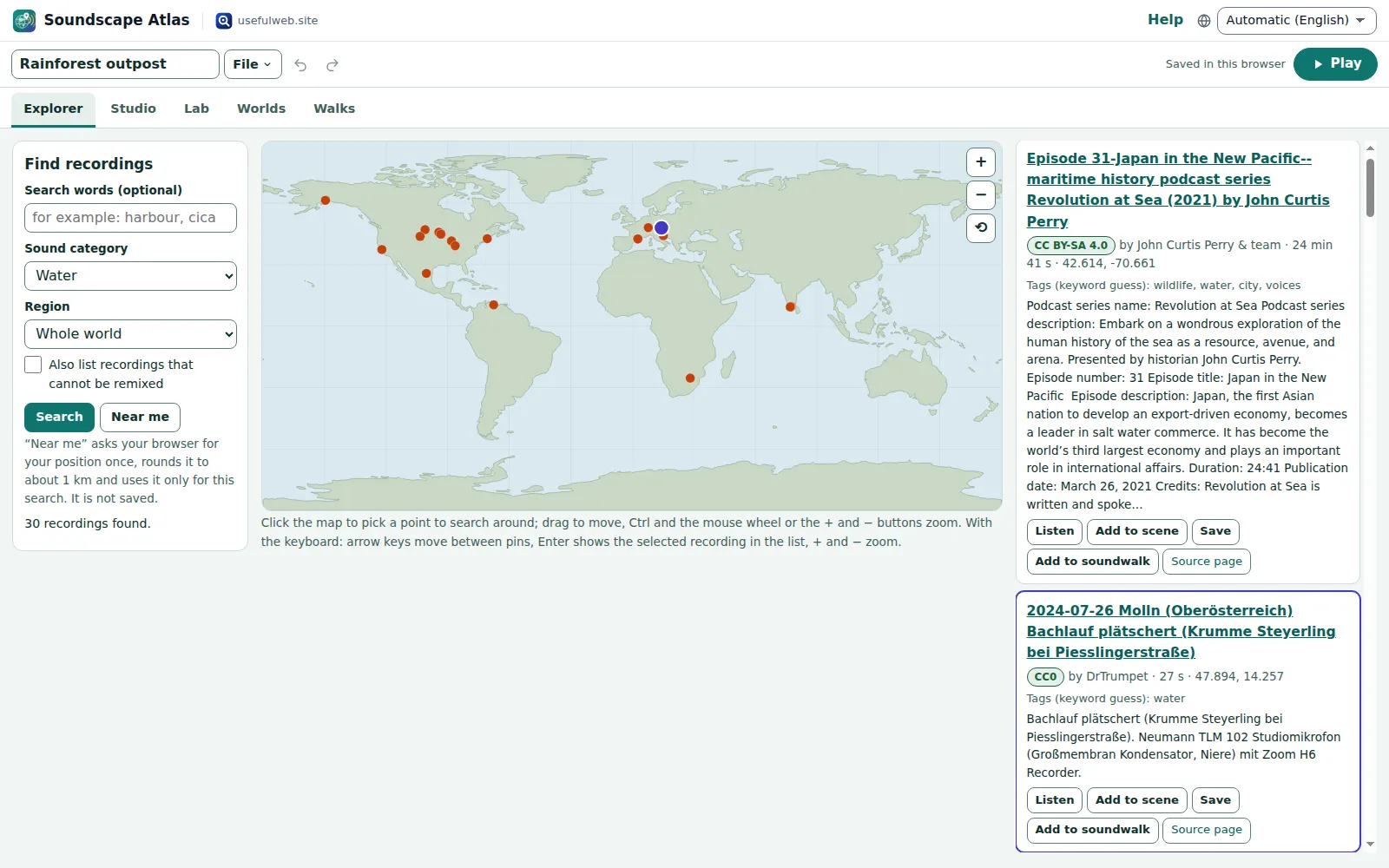
Screenshots
- Echte Aufnahmen auf einer Offline-Weltkarte
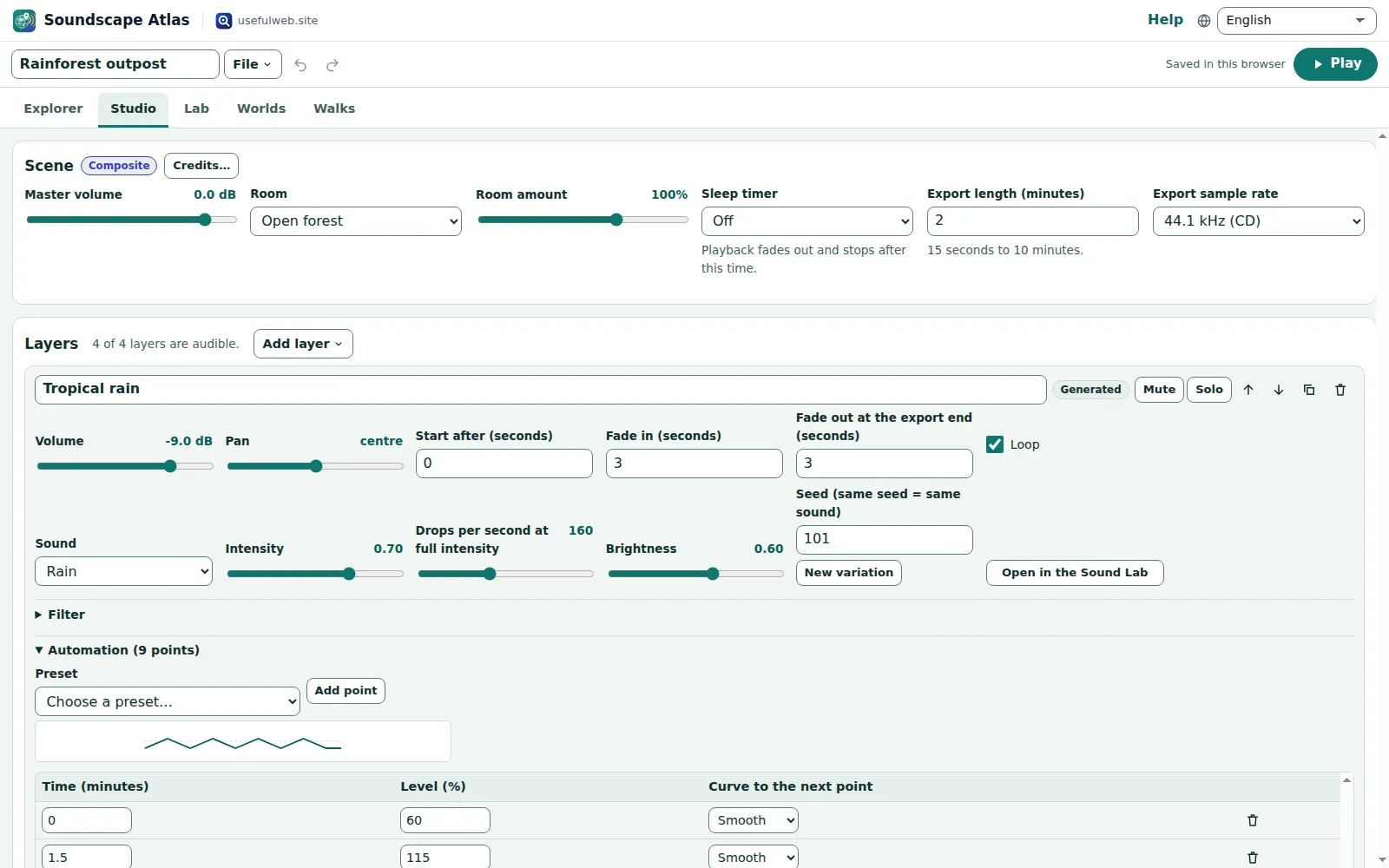 Aufnahmen und erzeugte Ebenen mischen
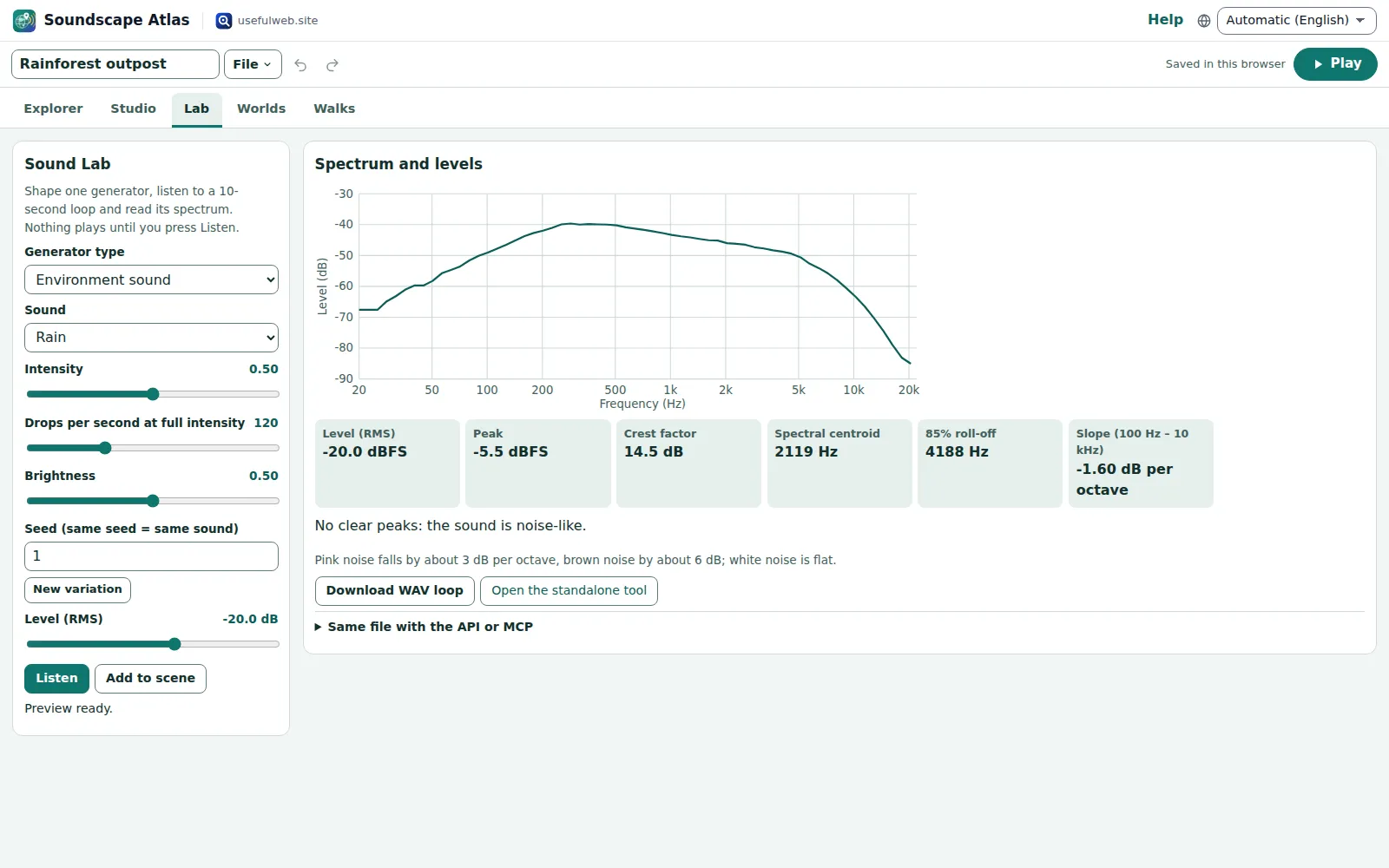 Generator formen und sein Spektrum ablesen
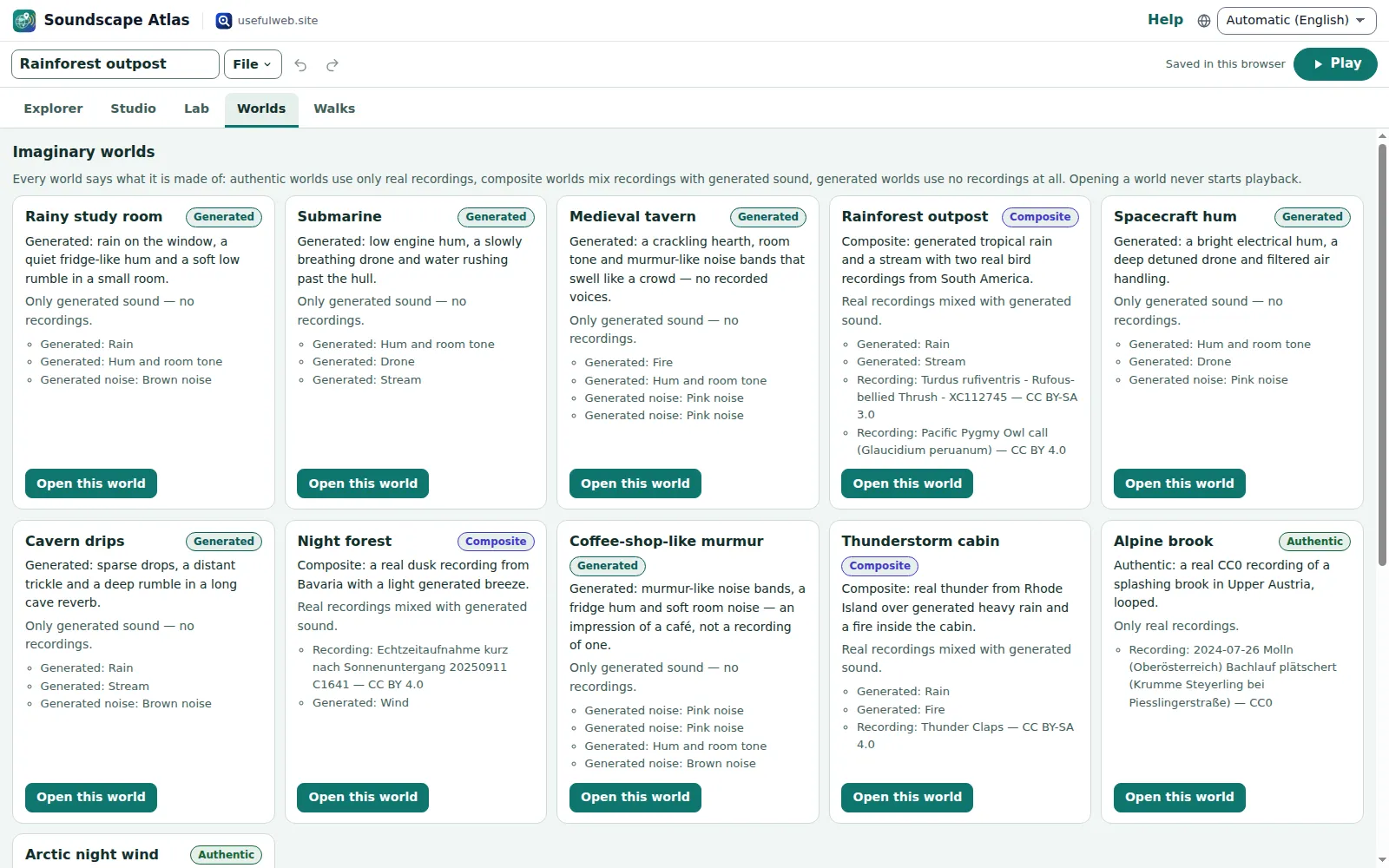 Fantasiewelten, ehrlich gekennzeichnet
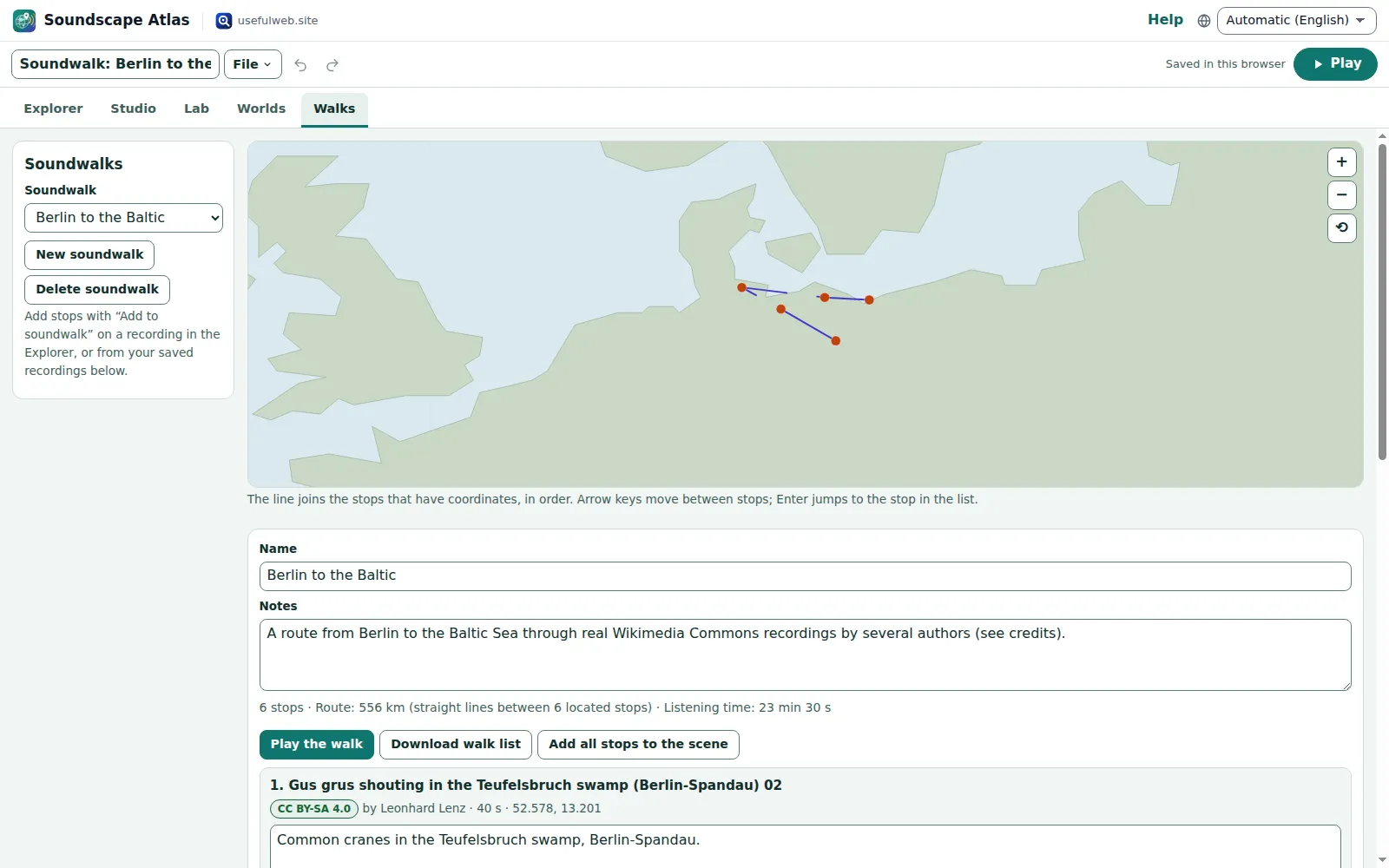 Klangspaziergänge entlang echter Aufnahmen
Funktionen
Soundscape Atlas zeigt frei lizenzierte Feldaufnahmen von Wikimedia Commons auf einer Offline-Weltkarte – Vogelgesang, Regen, Flüsse, Straßen und Maschinen, jeweils mit Lizenz, Urheber und Quelle. Mische sie mit erzeugten Ebenen für Regen, Wind, Wasser, Feuer, Brummen, Drone und Rauschen zu einer Ambience-Szene mit Blenden, langsamer Automation, Raumhall und Schlaftimer und exportiere anschließend eine WAV-Datei, eine Credits-Datei oder eine bearbeitbare Szene. Es wird nichts abgespielt, bevor du auf Abspielen drückst.
Erd-Explorer
Eine Offline-Weltkarte mit Markierungen für echte, georeferenzierte Aufnahmen von Wikimedia Commons. Suche nach Region, Kartenpunkt, Klangkategorie oder Stichwörtern; eine Listenansicht zeigt jede Markierung ebenfalls an.
Lizenzen, denen du vertrauen kannst
Jede Aufnahme zeigt Lizenz, Urheber und Quellenlink. Nur Aufnahmen unter CC0, gemeinfrei, CC BY und CC BY-SA können in eine Szene; andere werden markiert und bleiben außen vor.
Namensnennung integriert
Jede Aufnahme hat eine fertige Namensnennung, und jeder Export enthält eine Credits-Datei, die genau die verwendeten Aufnahmen auflistet.
Ambience-Studio
Bis zu 16 Ebenen mit Lautstärke, Panorama, Schleife, Stumm und Solo, Ein- und Ausblenden, Filtern und Startzeit – Aufnahmen und erzeugte Klänge nebeneinander.
Erzeugtes Wetter und Maschinen
Regen, Wind, Bach, Feuer, Brummen, Drone und fünf Rauschfarben, aus einem Seed synthetisiert, sodass eine Szene jedes Mal gleich klingt.
Langsame Automation
Zeichne Intensitätskurven über Minuten – Regen, der anschwillt und abebbt, eine Drone, die atmet – und höre dieselbe Kurve bei Wiedergabe und Export.
Raum und Schlaftimer
Platziere die Szene in einem Raum, einer Halle, einer Kathedrale, einer Höhle oder einem Wald, und lass einen Schlaftimer nach den gewählten Minuten alles ausblenden.
Prozedurales Klanglabor
Passe einen Generator mit Schiebereglern an, höre eine Live-Schleife und lies Spektrum, Pegel und Steigung aus derselben Analyse ab, die auch das Spektrum-Tool verwendet.
Fantasiewelten
Elf fertige Szenen von einem verregneten Arbeitszimmer bis zu einem U-Boot und einer mittelalterlichen Taverne, jeweils als authentisch, kombiniert oder erzeugt gekennzeichnet.
Klangspaziergänge
Ordne Aufnahmen mit Notizen entlang einer Route an, sieh Entfernung und Hördauer, und spiele den Spaziergang Station für Station ab.
WAV-, MP3- und Szenendateien
Rendere 15 Sekunden bis 10 Minuten als WAV, wandle sie mit dem Audio-Konverter der Website in MP3 um oder speichere die Szene als bearbeitbare JSON-Datei.
Links ohne Audio teilen
Ein Link enthält die gesamte Szene als Verweise und Parameter – Aufnahmen werden erneut von Commons geladen, erzeugte Ebenen aus ihren Seeds neu aufgebaut.
Arbeitet mit anderen Apps zusammen
Hol dir Loops aus Tonegrid oder Clips aus Reelcraft als Ebenen herein und gib gerenderte Ambiences oder Szenendateien an andere Apps weiter.
Datenschutz von Grund auf
Projekte werden in diesem Browser automatisch gespeichert, mit letzten Projekten, Rückgängig und Wiederholen. Dein Standort wird nur für eine einzige Suche verwendet, wenn du „In meiner Nähe“ drückst.


Vorlagen
Starte mit einem fertigen Projekt und passe es an.
Verregnetes Arbeitszimmer
Erzeugt: Regen am Fenster, ein leises, kühlschrankartiges Brummen und ein sanftes, tiefes Grollen in einem kleinen Raum.
U-Boot
Erzeugt: tiefes Motorbrummen, eine langsam atmende Drone und am Rumpf vorbeirauschendes Wasser.
Mittelalterliche Taverne
Erzeugt: ein knisternder Kamin, Raumklang und gemurmelartige Rauschbänder, die wie eine Menge anschwellen – keine aufgenommenen Stimmen.
Außenposten im Regenwald
Kombiniert: erzeugter Tropenregen und ein Bach mit zwei echten Vogelaufnahmen aus Südamerika.
Raumschiff-Brummen
Erzeugt: ein helles elektrisches Brummen, eine tiefe, verstimmte Drone und gefilterte Lüftungsgeräusche.
Tropfende Höhle
Erzeugt: vereinzelte Tropfen, ein fernes Rinnsal und ein tiefes Grollen in langem Höhlenhall.
Nächtlicher Wald
Kombiniert: eine echte Abenddämmerungsaufnahme aus Bayern mit einer leichten erzeugten Brise.
Café-ähnliches Gemurmel
Erzeugt: gemurmelartige Rauschbänder, ein Kühlschrankbrummen und leises Raumrauschen – ein Eindruck eines Cafés, keine Aufnahme davon.
Alle 14 Vorlagen
Hütte im Gewitter
Kombiniert: echter Donner aus Rhode Island über erzeugtem Starkregen und einem Feuer in der Hütte.
Alpenbach
Authentisch: eine echte CC0-Aufnahme eines plätschernden Bachs in Oberösterreich, als Schleife.
Arktischer Nachtwind
Authentisch: zwei echte Aufnahmen – Wind und Schnee in Abisko und ein Sturm in einem schwedischen Kiefernwald.
Klangspaziergang: Bourne Woods im Lauf des Jahres
Fünf echte Morgenaufnahmen aus einem Wald in Lincolnshire, von April bis Dezember, in Kalenderreihenfolge.
In der App öffnen: Klangspaziergang: Bourne Woods im Lauf des Jahres →
Klangspaziergang: Berlin an die Ostsee
Sechs echte Aufnahmen von Berlin-Spandau bis zur Küste: Kraniche, Waldvögel, ein Sperling, Rathausglocken, ein Stieglitz und ein Leuchtturm.
Leere Szene
Eine leere Szene: Füge erzeugte Ebenen oder Aufnahmen von der Karte hinzu.
Integrierte Tools
Soundscape Atlas nutzt diese Tools. Jedes davon hat auch eine eigene Seite und funktioniert eigenständig – im Browser, über die JSON-API und über MCP.
- Soundscape-Aufnahmesuche Engine von Soundscape AtlasFinde echte, frei lizenzierte Tonaufnahmen nach Ort, Kategorie und Stichwörtern.
- Ambience-Generator (Regen, Wind, Bach, Feuer, Brummen, Drone) Engine von Soundscape AtlasSynthetisiere Regen, Wind, Wasser, Feuer, Raumbrummen oder einen Drone als nahtlos loopende WAV-Datei.
- Rauschgenerator (weiß, rosa, braun) Engine von Soundscape AtlasErzeuge weißes, rosa, braunes, blaues oder violettes Rauschen als WAV-Datei und prüfe das Spektrum.
- Audio-Spektrumanalysator Engine von Soundscape AtlasLade Audio hoch und sieh dir Spektrum, Spitzenfrequenzen, Schwerpunkt, RMS/Spitzenpegel und Wellenform an.
- Raumhall für WAV-Dateien Engine von Soundscape AtlasVersieh eine WAV-Datei mit Raum-, Saal-, Kathedralen- oder Höhlenhall mit bekannter Nachhallzeit.
Alle 6 Tools
- Universeller Audio-KonverterMP3, WAV, FLAC, Ogg, Opus, M4A und AIFF umwandeln, mit Steuerung von Bitrate und Abtastrate.
Für KI-Agenten
Soundscape Atlas läuft mit einer deterministischen Engine. Dieselben Funktionen gibt es als Tools mit JSON-API und MCP, sodass Skripte und KI-Agenten genau die Ergebnisse erhalten, die die App zeigt.
- Soundscape-Aufnahmesuche – Finde echte, frei lizenzierte Tonaufnahmen nach Ort, Kategorie und Stichwörtern.
Tool-Seite ·POST https://soundscape.usefulweb.site/api/v1/tools/soundscape-recording-search/calculate· MCPsoundscape_recording_search - Ambience-Generator (Regen, Wind, Bach, Feuer, Brummen, Drone) – Synthetisiere Regen, Wind, Wasser, Feuer, Raumbrummen oder einen Drone als nahtlos loopende WAV-Datei.
Tool-Seite ·POST https://soundscape.usefulweb.site/api/v1/tools/soundscape-ambience-generator/calculate· MCPsoundscape_ambience_generator - Rauschgenerator (weiß, rosa, braun) – Erzeuge weißes, rosa, braunes, blaues oder violettes Rauschen als WAV-Datei und prüfe das Spektrum.
Tool-Seite ·POST https://soundscape.usefulweb.site/api/v1/tools/soundscape-noise-generator/calculate· MCPsoundscape_noise_generator - Audio-Spektrumanalysator – Lade Audio hoch und sieh dir Spektrum, Spitzenfrequenzen, Schwerpunkt, RMS/Spitzenpegel und Wellenform an.
Tool-Seite ·POST https://soundscape.usefulweb.site/api/v1/tools/soundscape-spectrum-analyzer/calculate· MCPsoundscape_spectrum_analyzer - Raumhall für WAV-Dateien – Versieh eine WAV-Datei mit Raum-, Saal-, Kathedralen- oder Höhlenhall mit bekannter Nachhallzeit.
Tool-Seite ·POST https://soundscape.usefulweb.site/api/v1/tools/soundscape-reverb/calculate· MCPsoundscape_reverb
Alle 6 Tools in der API-Referenz →
- MCP-Endpunkt (Streamable HTTP):
https://soundscape.usefulweb.site/mcp - Projektdateiformat (JSON Schema): https://soundscape.usefulweb.site/project.schema.json
- OpenAPI-Beschreibung: /openapi.json · llms.txt · API & MCP
Erstelle ein Projekt über die API und öffne es dann in der App mit einem Link auf https://soundscape.usefulweb.site/app#project=<base64url JSON>.
Import & Export
Import
- Soundscape-Atlas-Szene (.soundscape.json)
- Link teilen (#project=)
- Audio aus anderen Apps (WAV, MP3, Ogg … per App Bridge oder als Datei)
Exportieren
- WAV (16 Bit Stereo, 15 s – 10 min)
- MP3 (über den Audio-Konverter der Website)
- Credits und Namensnennung (.txt)
- Soundscape-Atlas-Szene (.soundscape.json)
- Link teilen
- Klangspaziergang-Liste (.txt)
Tastenkürzel
| Tasten | Aktion |
|---|---|
| Space | Szene abspielen oder stoppen (wenn keine Schaltfläche fokussiert ist) |
| 1 … 5 | Zu Explorer, Studio, Labor, Welten oder Spaziergänge wechseln |
| M | Ausgewählte Ebene stumm- oder lautschalten |
| S | Ausgewählte Ebene solo schalten |
| Arrow keys | Kartenauswahl zwischen Markierungen bewegen (Karte fokussiert) |
| Ctrl + Z | Rückgängig |
| Ctrl + Shift + Z | Wiederholen |
| Ctrl + S | Szenendatei speichern |
| Ctrl + O | Szenendatei öffnen |
| ? | Tastenkürzel anzeigen (Einzeltasten-Kürzel lassen sich dort abschalten) |
Häufige Fragen
Kann mein Team gemeinsam an einer Szene arbeiten?
Ja. Melde dich mit einem Passkey oder mit Google an und wähle dann Datei → Im Workspace speichern. Mitglieder des Workspace öffnen die Szene über Datei → Aus Workspace öffnen oder einen #teamdoc-Link, hören die Änderungen der anderen live und erhalten einen Hinweis, wenn zwei Personen sie gleichzeitig ändern. Betrachter können anhören und exportieren, aber nichts ändern. Commons-Aufnahmen werden als Verweise geteilt; von dir importierte Audiodateien werden nicht geteilt.
Woher stammen die Aufnahmen?
Von Wikimedia Commons, dem freien Medienarchiv hinter Wikipedia. Soundscape Atlas durchsucht es über die öffentliche MediaWiki-API und spielt die Dateien direkt von upload.wikimedia.org ab. Es werden keine Aufnahmen gehostet oder kopiert.
Darf ich die Aufnahmen in eigenen Videos oder Projekten verwenden?
Szenen verwenden nur Aufnahmen unter CC0, gemeinfrei, CC BY und CC BY-SA. CC BY und CC BY-SA erfordern eine Namensnennung – der Export enthält eine Credits-Datei mit den Zeilen –, und ein Mix mit einer CC-BY-SA-Aufnahme muss ebenfalls unter CC BY-SA weitergegeben werden. Prüfe die Dateiseite, bevor du veröffentlichst.
Sind die erzeugten Klänge echte Aufnahmen?
Nein. Regen-, Wind-, Bach-, Feuer-, Brumm-, Drone- und Rauschebenen werden aus einem Seed synthetisiert. Jede Welt ist als authentisch (nur Aufnahmen), zusammengesetzt (Aufnahmen und generierte Ebenen) oder generiert (gar keine Aufnahmen) gekennzeichnet.
Warum gibt es dort, wo ich geklickt habe, keine Aufnahme?
Nur ein kleiner Teil der Commons-Aufnahmen hat Koordinaten, und manche Regionen haben gar keine. Vergrößere den Radius, wähle eine Region oder versuche eine andere Kategorie; die Suche zeigt nur, was Commons tatsächlich hat.
Startet die Wiedergabe von selbst?
Nein. Ton startet erst, wenn du „Abspielen“ oder eine Vorhörtaste drückst. Das Öffnen einer Vorlage, eines Links oder einer Aufnahme spielt nie etwas ab.
Weiß die App, wo ich bin?
Nur wenn du „In meiner Nähe“ drückst. Der Browser fragt dann um Erlaubnis, die Position wird auf etwa einen Kilometer gerundet und im Rahmen dieser einen Suche an Wikimedia Commons gesendet. Sie wird nicht im Projekt gespeichert, und Suchen um einen Punkt werden nie auf dem Server zwischengespeichert.
Warum können manche Aufnahmen nicht in den WAV-Export aufgenommen werden?
Beim Export werden die Aufnahmen in der App dekodiert. Wenn eine Datei nicht geladen oder dekodiert werden kann (offline, von Commons entfernt oder ein Format, das dein Browser nicht lesen kann), lässt der Export diese Ebene weg und sagt dir, welche es ist.
Wo werden meine Szenen gespeichert?
In diesem Browser (IndexedDB), aufgeführt unter „Letzte Projekte“. Speichere eine .soundscape.json-Datei oder einen Freigabelink, um eine Kopie aufzubewahren oder zu übertragen. Angemeldete Nutzer können auch in Google Drive speichern.
Grenzen
Was Soundscape Atlas (noch) nicht kann:
- Aufnahmen stammen ausschließlich von Wikimedia Commons; ihre Verfügbarkeit, Koordinaten und Metadaten hängen von Commons ab und können sich ändern oder verschwinden.
- Lizenz- und Urheberangaben werden so von Commons übernommen, wie sie veröffentlicht sind, und können unvollständig sein; die App prüft sie nicht, und du musst die Dateiseite vor dem Veröffentlichen prüfen.
- Die Klangkategorie-Tags werden anhand von Stichwörtern aus Titeln, Beschreibungen und Kategorien geschätzt und können falsch sein.
- Die Suchergebnisse hängen von der Commons-Suche ab; sehr große Regionen können langsam sein, und Commons antwortet manchmal mit „ausgelastet“ – versuche es nach einer Minute erneut.
- Erzeugte Ebenen sind physikalisch motivierte Synthese, keine Aufnahmen; das Gemurmel in den Café- und Tavernenwelten ist gefiltertes Rauschen, keine echten Stimmen.
- Der WAV-Export ist auf 10 Minuten begrenzt und setzt voraus, dass dein Browser die Aufnahmen dekodieren kann. Aus anderen Apps importiertes Audio wird nur in diesem Browser gespeichert und ist nicht Teil von Teilen-Links.
- Ogg/Opus-Originale werden nicht in jedem Browser abgespielt; die App weicht dann auf die MP3-Umwandlung von Wikimedia aus, sofern vorhanden.
- Das Wiedergabe-Timing folgt der Audiouhr deines Browsers und kann auf manchen Smartphones in Hintergrund-Tabs pausieren.
Tutorials
Lerne Soundscape Atlas Schritt für Schritt.
- Echte Feldaufnahmen auf der Weltkarte findenDurchsuche Wikimedia Commons im Erd-Explorer nach Region, Kartenpunkt, Klangkategorie und Suchbegriffen, hör eine Aufnahme an und prüfe ihre Lizenz.Einsteiger 6 Min.
- Deine erste Klangkulisse mischenBaue im Ambience-Studio eine Szene aus erzeugtem Regen, Wind und Wasser sowie echten Aufnahmen – mit Lautstärke, Panorama, Schleifen, Stummschalten und Solo.Einsteiger 7 Min.
- Langsame Automation, Räume und der Einschlaf-TimerLass Ebenen mit Automationskurven über Minuten anschwellen und zur Ruhe kommen, platziere die Szene in einem Raum und blende mit dem Einschlaf-Timer alles sanft aus.Fortgeschritten 6 Min.
- Fantasiewelten und das Prozedurale KlanglaborÖffne eine fertige Welt, verstehe authentische, zusammengesetzte und erzeugte Szenen und forme im Sound Lab einen Generator anhand seines Spektrums.Einsteiger 6 Min.
- Klangspaziergänge entlang echter AufnahmenOrdne Aufnahmen mit Notizen entlang einer Route an, sieh Entfernung und Hördauer auf der Karte, spiele den Spaziergang ab und exportiere die Liste mit Quellenangaben.Einsteiger 5 Min.
- Export, Credits und TeilenRendere deine Szene als WAV oder MP3, behalte die Namensnennung dabei, teile einen Link ohne Audio und tausche Audio mit anderen Apps aus.Fortgeschritten 6 Min.
- Szenen in einem geteilten ArbeitsbereichSpeichere eine Soundscape-Atlas-Szene in einem Team-Arbeitsbereich, mischt gemeinsam live Ebenen, während sie abgespielt wird, und lass Zuhörende zuhören, ohne dass sie die Szene verändern.Fortgeschritten 5 Min.
Weitere Apps
-

Learning Shorts
Studio für animierte Erklärvideos
Mach aus einer Idee ein vertontes, animiertes Kurzvideo mit Präsentationsfiguren, Requisiten und Untertiteln.
-

Lumina
Fotoeditor & Bild-Werkzeugkasten
Hol heraus, was du gesehen hast. Ein kostenloses Fotostudio.
-

Flipline
Zeichnen, Storyboards und Animation
Ein paar Zeichnungen. Ein wenig Leben. Mach ein Daumenkino.
-

Reelcraft
Batch-Studio für Audio, Video und Bilder
Batch-Studio für Audio, Video und Bilder: schneiden, konvertieren, komprimieren, untertiteln, neu zuschneiden
-

Tonegrid
Tonmatrix & Beat-Sequencer
Lass Felder aufleuchten, um Melodien, Beats und Acid-Bass zu bauen, und arrangiere sie zu Songs.
-

Panelcraft
Comicbücher & Figurreferenzen
Gestalte eine Seite. Ordne ein Buch. Gib deiner Geschichte eine Stimme.