← Alle Tutorials · Soundscape Atlas
Tutorial 2 von 7
Deine erste Klangkulisse mischen
Einsteiger 7 Min.
Baue im Ambience-Studio eine Szene aus erzeugtem Regen, Wind und Wasser sowie echten Aufnahmen – mit Lautstärke, Panorama, Schleifen, Stummschalten und Solo.
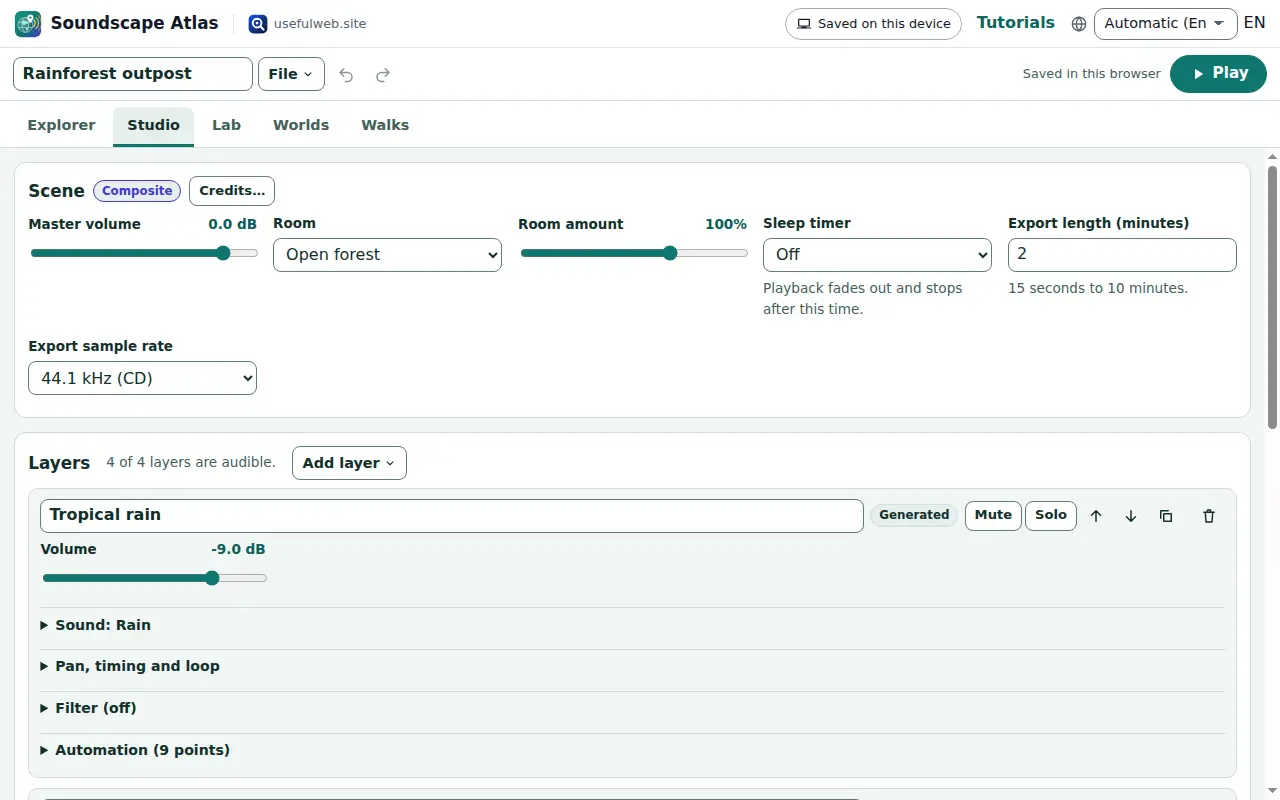
Im Tab Studio mischst du eine Szene. Eine Szene ist ein Stapel aus bis zu 16 Lagen. Jede Ebene ist entweder ein erzeugter Klang (Regen, Wind, Bach, Feuer, Brummen, Drone oder eine Rauschfarbe), eine echte Aufnahme von Wikimedia Commons oder Audio, das du importiert hast. Es ist nichts zu hören, bis du in der oberen Leiste auf Abspielen drückst (oder die Leertaste, wenn keine Schaltfläche den Fokus hat).
Mit einer leeren Szene beginnen
- Öffne Datei → Neue Szene. Das Studio zeigt „Noch keine Ebenen“ an.
- Drücke Ebene hinzufügen und wähle Regen.
- Drücke Abspielen. Beim ersten Mal berechnet der Browser eine nahtlose 30-Sekunden-Schleife des Regens. Danach läuft sie, bis du Stopp drückst.
Füge zwei weitere hinzu: Ebene hinzufügen → Wind und Ebene hinzufügen → Bach. Jede neue Ebene wird über drei Sekunden eingeblendet.
Jede Ebene gestalten
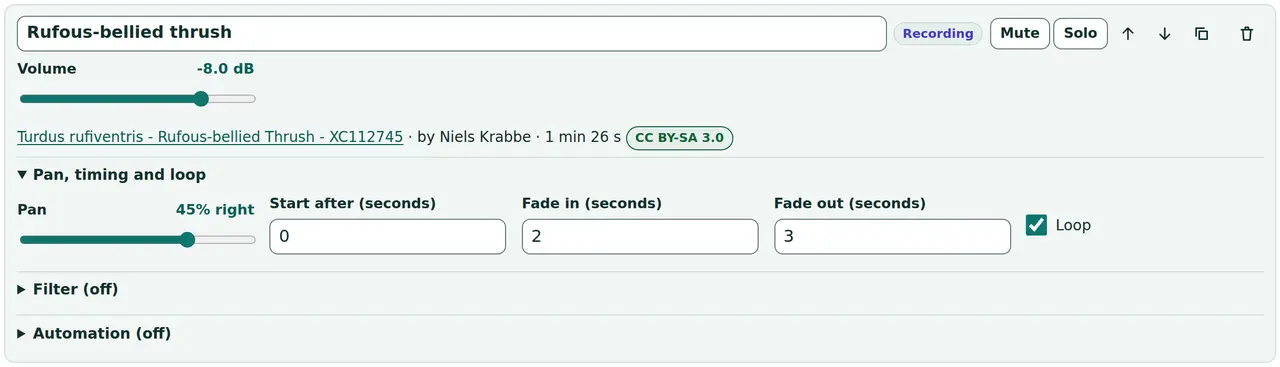
Jede Ebenenkarte zeigt die Lautstärke in dB (−60 ist stumm, 0 ist der eigene Pegel des Generators, bis zu +6). Für alles Weitere öffnest du auf der Karte Panorama, Timing und Schleife:
- Verschieben von links nach rechts,
- Start nach (Sekunden): wann die Ebene beginnt, nachdem du Abspielen gedrückt hast,
- Einblenden (Sekunden) und Ausblenden (Sekunden) (das Ausblenden am Ende eines Exports),
- Wiederholen: Die Ebene wird wiederholt. Schalte das bei einem einmaligen Klang aus, etwa bei einer einzelnen Donneraufnahme.
Schieberegler verändern den Klang während der Wiedergabe. Erzeugte Ebenen haben ihre Parameter unter Klang: … (zum Beispiel Klang: Regen). Beim Regen sind das etwa Intensität, Tropfen pro Sekunde bei voller Intensität und Helligkeit, beim Wind Böigkeit und Tonhöhe. Neue Variante ändert den Startwert (Seed). Derselbe Startwert ergibt immer genau denselben Klang, ein neuer Startwert sorgt für neue Tropfen, Böen und Knistergeräusche.
Eine echte Aufnahme hinzufügen
Wechsle zum Explorer, suche und drücke bei einer Aufnahme auf Zur Szene hinzufügen. Zurück im Studio erscheint sie mit dem Abzeichen Aufnahme, einem Link zur Quellseite, dem Urheber und dem Lizenzabzeichen. Für Aufnahmen, die du früher gespeichert hast, kannst du auch Ebene hinzufügen → Aufnahme aus gespeicherten Aufnahmen… verwenden.
Wenn sich eine Aufnahme nicht laden lässt, weil du offline bist oder die Datei von Commons entfernt wurde, sagt dir die App, um welche es geht, und spielt die übrigen Ebenen weiter ab.
Stummschalten, Solo und Reihenfolge
- Stummschalten bringt eine Ebene zum Schweigen, Solo spielt nur die Ebenen ab, die auf Solo geschaltet sind. Beides sind Umschaltflächen. Wenn eine Ebenenkarte den Fokus hat, bewirken die Tasten M und S dasselbe.
- Mit den Pfeilschaltflächen Ebene nach oben verschieben / Ebene nach unten verschieben änderst du die Reihenfolge. Ebene duplizieren kopiert eine Ebene mit neuem Startwert und Ebene entfernen löscht sie (mit Strg+Z holst du sie zurück).
Filter
Öffne bei einer Ebene Filter (aus), um Tiefen oder Höhen abzuschneiden. Mit Tiefpass (Tiefen behalten) klingt Regen, als fiele er hinter einem Fenster, und Bandpass (ein Band behalten) macht aus rosa Rauschen ein Band, das wie Gemurmel klingt. Stelle Filterfrequenz (Hz) und Filter-Güte (Q) ein.
Was für eine Szene ist das?
Das Abzeichen neben Szene zeigt, woraus deine Szene besteht: Erzeugt (nur synthetisierte Ebenen), Authentisch (nur echte Aufnahmen) oder Zusammengesetzt (beides). Credits… listet jede verwendete Aufnahme mit einer fertigen Quellenangabe auf. Mehr dazu findest du unter Export, Quellenangaben und Teilen.
Deine Szene wird automatisch in diesem Browser gespeichert. Über Datei → Zuletzt verwendete Projekte… holst du ältere Szenen zurück.
Bereit zum Ausprobieren?