← Alle Tutorials · Soundscape Atlas
Tutorial 1 von 7
Echte Feldaufnahmen auf der Weltkarte finden
Einsteiger 6 Min.
Durchsuche Wikimedia Commons im Erd-Explorer nach Region, Kartenpunkt, Klangkategorie und Suchbegriffen, hör eine Aufnahme an und prüfe ihre Lizenz.
Der Tab Explorer ist eine Weltkarte mit echten, frei lizenzierten Feldaufnahmen. Jede Markierung steht für eine Audiodatei mit Koordinaten auf Wikimedia Commons, dem Medienarchiv hinter Wikipedia. Soundscape Atlas speichert und kopiert keine Aufnahmen. Die App durchsucht Commons über die öffentliche API und spielt die Dateien direkt von Wikimedia ab.
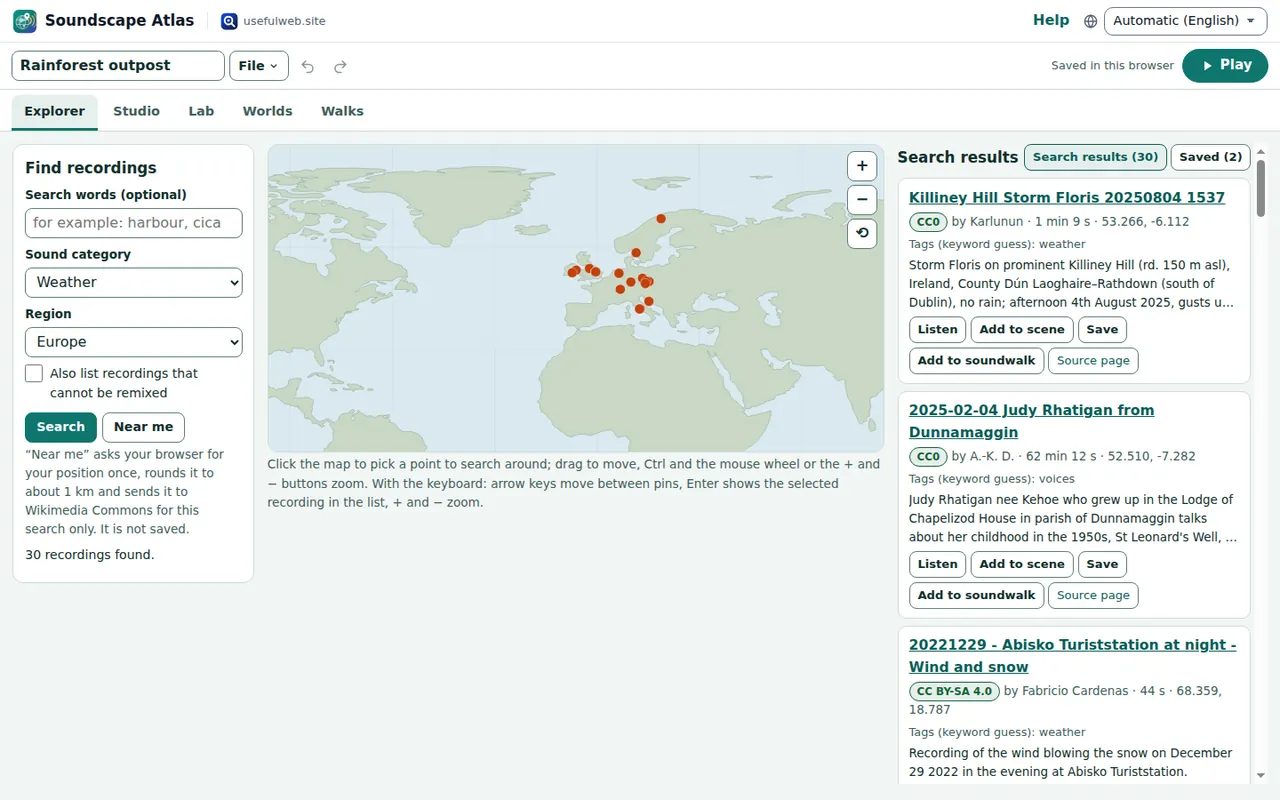
Deine erste Suche
- Öffne den Tab Explorer (oder drücke 1).
- Wähle unter Aufnahmen finden eine Klangkategorie, zum Beispiel Wetter.
- Wähle eine Region, zum Beispiel Europa.
- Klicke auf Suche.
Die Statuszeile zeigt, wie viele Aufnahmen gefunden wurden, zum Beispiel „30 Aufnahmen gefunden.“ Die Markierungen erscheinen auf der Karte, und dieselben Aufnahmen stehen unter Suchergebnisse in einer Liste. Mit Weitere Ergebnisse laden am Ende der Liste rufst du die nächste Seite auf.
Mit Suchbegriffe (optional) grenzt du die Suche über einfache Wörter wie Hafen, Zikaden oder Markt ein. Suchoperatoren werden ignoriert.
Um einen Punkt suchen
Klicke auf eine beliebige Stelle der Karte. Ein Ring markiert den Punkt, und die Region wechselt zu Um einen Punkt auf der Karte. Wähle einen Suchradius zwischen 10 km und 1000 km und klicke auf Um diesen Punkt suchen.
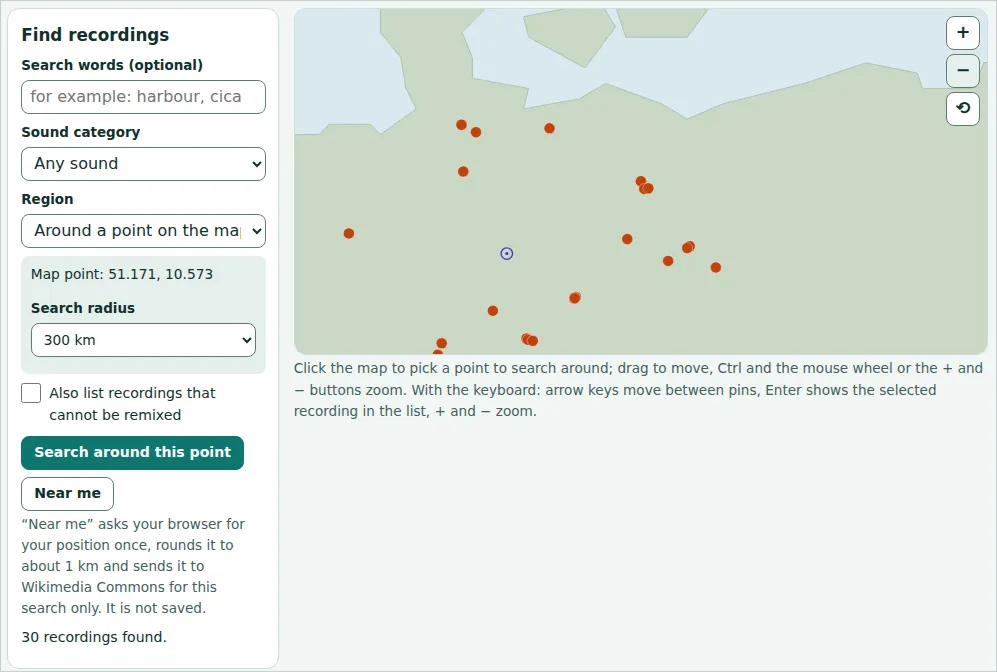
In meiner Nähe funktioniert genauso, verwendet aber deinen eigenen Standort. Dein Browser fragt zuerst um Erlaubnis. Soundscape Atlas rundet den Standort auf etwa einen Kilometer und sendet ihn nur für diese eine Suche an Wikimedia Commons. Er wird nicht in deinem Projekt gespeichert, und Suchen um einen Punkt werden nie auf dem Server zwischengespeichert.
Nur ein kleiner Teil der Aufnahmen auf Commons hat Koordinaten, daher gibt es für manche Orte keine Treffer. Bleibt die Liste leer, vergrößere den Radius oder wähle eine ganze Region.
Ein Ergebnis lesen
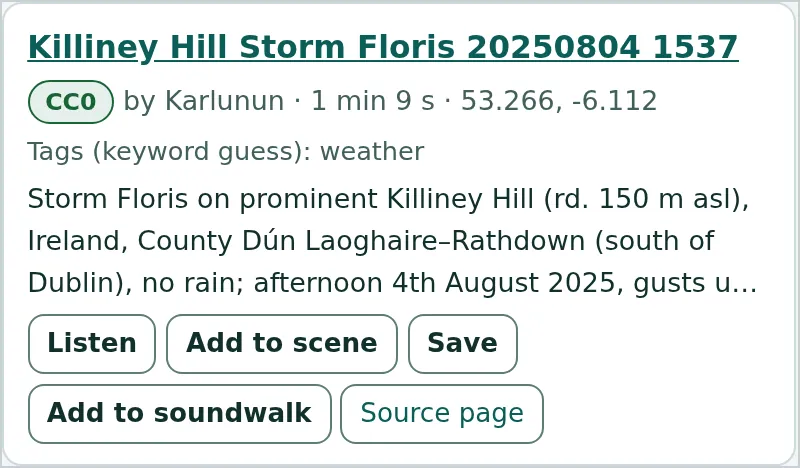
Jeder Eintrag zeigt:
- den Titel, der auch die Markierung auf der Karte auswählt,
- ein Lizenzabzeichen wie CC BY-SA 4.0 oder CC0,
- den Urheber („von …“) oder „Urheber auf Commons nicht angegeben“, wenn die Dateiseite niemanden nennt,
- die Länge und die Koordinaten,
- Tags (Schlagwort-Vermutung) wie Tierwelt oder Wetter. Sie werden aus Titel, Beschreibung und Commons-Kategorien abgeleitet und können falsch sein.
Mit Anhören spielst du die Aufnahme ab. Ein weiterer Klick (Stopp) beendet die Wiedergabe. Quellseite öffnet die Dateiseite auf Commons mit der vollständigen Beschreibung und der Lizenz.
Die Lizenz bestimmt, was du tun darfst
In Szenen lassen sich nur Aufnahmen unter CC0, gemeinfrei, CC BY oder CC BY-SA verwenden. Alles andere, etwa Lizenzen mit NonCommercial- oder NoDerivatives-Klausel, reine GFDL-Dateien oder Dateien ohne Lizenzangaben, wird von der Suche ausgeschlossen. Wenn du Auch Aufnahmen anzeigen, die nicht remixt werden dürfen aktivierst, erscheinen diese mit einer grauen Markierung und dem Hinweis „Diese Lizenz erlaubt kein Remixen“, und Zur Szene hinzufügen bleibt deaktiviert.
Behalten, was dir gefällt
- Speichern legt die Aufnahme in diesem Projekt ab (nur ihre Metadaten, nicht das Audio). Wechsle oberhalb der Liste zu Gespart, um deine gespeicherten Aufnahmen auf der Karte zu sehen.
- Zur Szene hinzufügen fügt die Aufnahme als Ebene im Studio hinzu, siehe Deine erste Klangatmosphäre mischen.
- Zum Klangspaziergang hinzufügen nimmt sie in einen geordneten Spaziergang auf, siehe Klangspaziergänge.
Die Karte mit der Tastatur bedienen
Wechsle mit der Tabulatortaste zur Karte. Mit den Pfeiltasten springst du zwischen den Markierungen, jeweils zur nächstgelegenen in dieser Richtung. Pos1 und Ende springen zur ersten und letzten Markierung. Die Eingabetaste wechselt zur ausgewählten Aufnahme in der Liste. Mit +, − und 0 zoomst du hinein, heraus und zurück auf die ganze Welt. Die Liste unter der Karte enthält immer alle Markierungen, du kannst also auch nur mit der Liste arbeiten.
Bereit zum Ausprobieren?