← Alle Tutorials · Soundscape Atlas
Tutorial 6 von 7
Export, Credits und Teilen
Fortgeschritten 6 Min.
Rendere deine Szene als WAV oder MP3, behalte die Namensnennung dabei, teile einen Link ohne Audio und tausche Audio mit anderen Apps aus.
Audio exportieren
Öffne Datei → Audio exportieren….
- Stelle die Länge (Minuten) ein, von 15 Sekunden (0.25) bis zu 10 Minuten.
- Wähle ein Format:
- WAV (16 Bit) oder
- MP3 192 kbit/s (umgewandelt mit dem Audiokonverter der Website): Die WAV-Datei wird an den Audiokonverter von usefulweb.site gesendet, und du bekommst die MP3-Datei zurück. Dateien auf dem Server werden nach etwa zwei Stunden gelöscht. MP3 funktioniert für WAV-Dateien bis 60 MB (etwa fünf Minuten bei 44.1 kHz).
- Klicke auf Rendern.
Die Szene wird mit denselben Hüllkurven, demselben Raum und demselben Sleep-Timer wie im Live-Player gerendert. Generierte Ebenen entstehen dabei aus ihren Seeds, Aufnahmen werden von Wikimedia Commons geladen und dekodiert. Die Abtastrate kommt aus der Export-Abtastrate im Studio (22.05, 44.1 oder 48 kHz). Die Statuszeile zählt die Aufnahmen, die geladen werden, und meldet dann „Done: … MB.“ (Fertig: … MB).
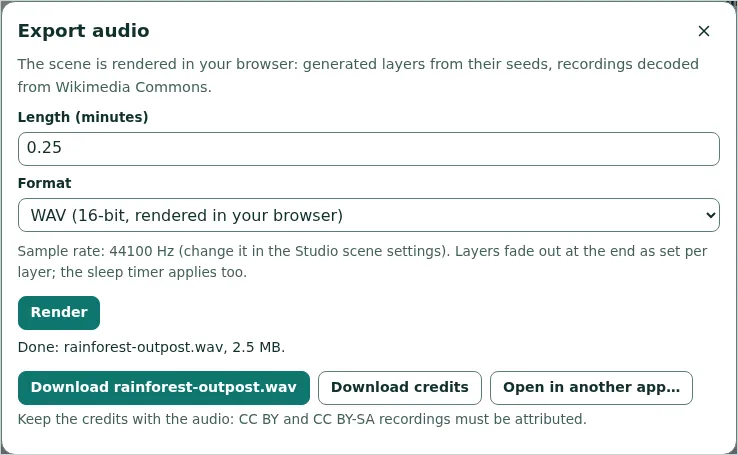
Wenn eine Aufnahme nicht geladen werden kann, wird der Export trotzdem abgeschlossen. Die Ebenen, die weggelassen werden mussten, werden namentlich genannt.
Credits aufbewahren
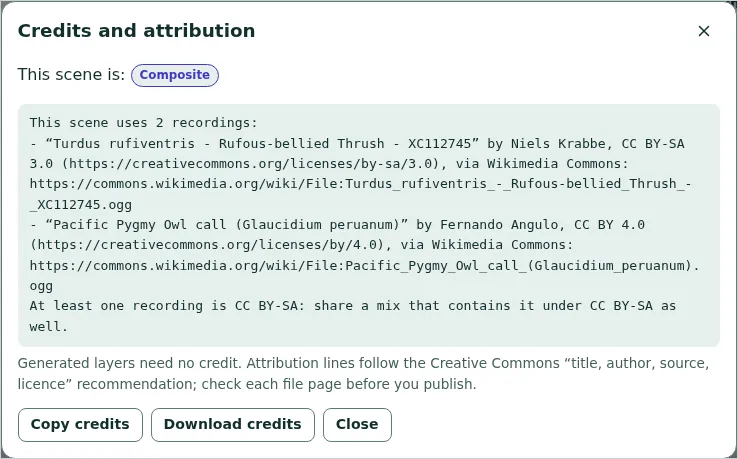
Klicke nach dem Rendern auf Credits herunterladen. Die Textdatei beginnt mit „This scene uses N recordings:“ (Diese Szene verwendet N Aufnahmen:) und enthält pro Aufnahme eine Zeile mit Titel, Urheber, Lizenz (mit Link) und Quellseite, in dieser Reihenfolge. So empfiehlt es Creative Commons. Wenn eine Aufnahme unter CC BY-SA steht, erinnert dich die Datei daran, dass auch ein Mix, der sie enthält, unter CC BY-SA geteilt werden muss. Generierte Ebenen brauchen keine Namensnennung.
Du kannst auch jederzeit Datei → Credits und Namensnennung… öffnen, um denselben Text zu kopieren oder herunterzuladen.
Szene speichern und teilen
- Datei → Szenendatei speichern (Strg+S) schreibt eine
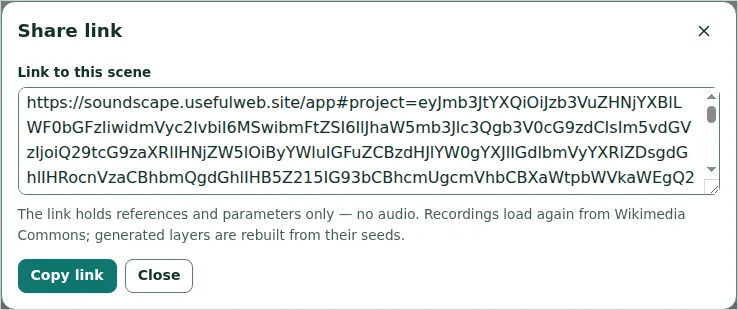
.soundscape.json-Datei. Mit Szenendatei öffnen… (Strg+O) öffnest du sie wieder. - Datei → Link teilen… erstellt einen Link, der die ganze Szene enthält: Verweise auf Aufnahmen sowie die Parameter und Seeds der generierten Ebenen, aber nie Audio. Wer den Link öffnet, hört dieselbe Szene. Die Aufnahmen werden erneut von Commons geladen und die generierten Ebenen exakt neu erzeugt. Importiertes Audio wird nur in diesem Browser gespeichert und ist nicht Teil des Links. Der Dialog weist dich darauf hin, wenn das der Fall ist.
- Wenn du angemeldet bist, kannst du über die obere Leiste in Google Drive speichern und von dort öffnen.
Mit anderen Apps arbeiten
- Im Exportergebnis übergibt In anderer App öffnen… das gerenderte Audio an eine andere App, zum Beispiel an Reelcraft, um es dort zu schneiden oder umzuwandeln.
- Datei → Szenendatei an eine andere App senden… übergibt die Szenendatei.
- Umgekehrt öffnet sich Audio, das aus Tonegrid oder Reelcraft gesendet wird, in Soundscape Atlas als neue Ebene Importiertes Audio. Du kannst auch Ebene hinzufügen → Audiodatei importieren… verwenden. Importiertes Audio wird nur in diesem Browser gespeichert.
Die Engine dahinter
Alle generierten Klänge stammen aus derselben Audio-Engine, die auch die eigenständigen Tools soundscape-noise-generator, soundscape-ambience-generator, soundscape-spectrum-analyzer und soundscape-reverb antreibt. Die Suche nach Aufnahmen läuft über soundscape-recording-search. Alle stehen als JSON-API und MCP-Tools für KI-Agenten zur Verfügung.
Bereit zum Ausprobieren?