← Alle Tutorials · Soundscape Atlas
Tutorial 7 von 7
Szenen in einem geteilten Arbeitsbereich
Fortgeschritten 5 Min.
Speichere eine Soundscape-Atlas-Szene in einem Team-Arbeitsbereich, mischt gemeinsam live Ebenen, während sie abgespielt wird, und lass Zuhörende zuhören, ohne dass sie die Szene verändern.
Soundscape Atlas funktioniert ohne Konto. Wenn ein Team gemeinsam eine Klangkulisse baut, etwa für ein Spiel, einen Podcast oder den Unterricht, speichere die Szene in einem geteilten Arbeitsbereich. Dann öffnen alle dieselbe Szene und hören Änderungen live, und Betrachter können zuhören, ohne etwas zu verändern.
Eine Szene in einem Arbeitsbereich speichern
- Öffne die Szene, die du teilen möchtest.
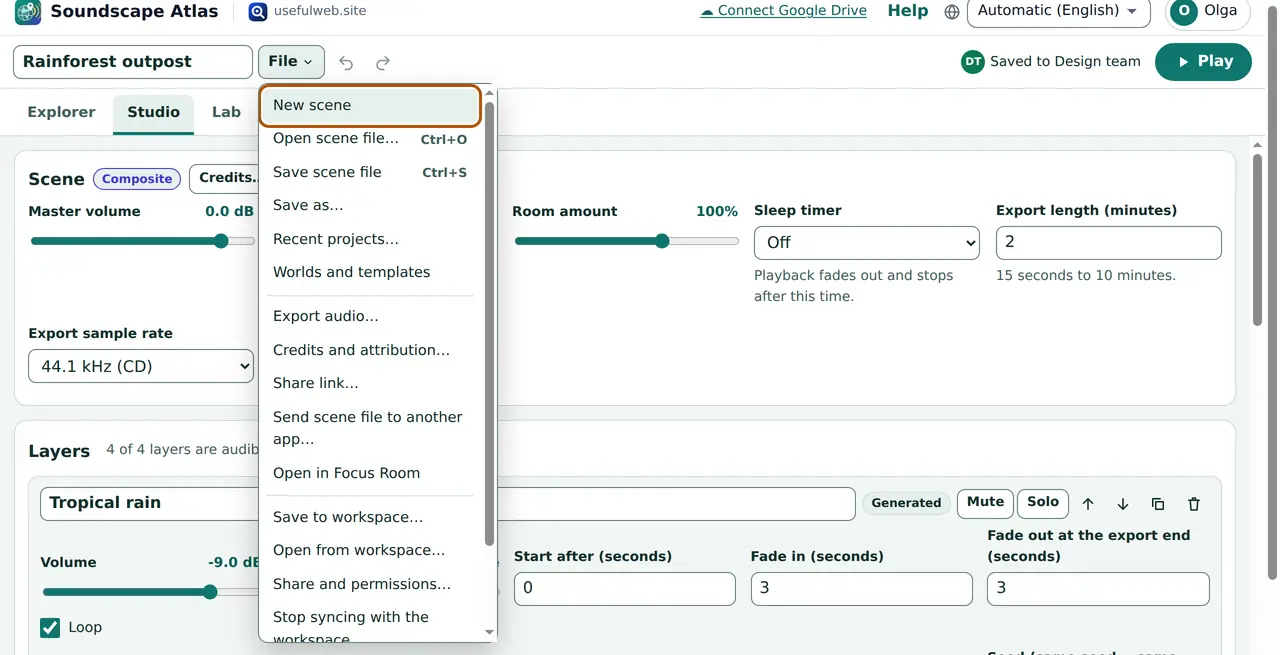
- Wähle Datei → In Arbeitsbereich speichern…. Melde dich mit einem Passkey (oder mit Google) an, falls du das noch nicht getan hast, und wähle dann einen Arbeitsbereich aus oder erstelle einen neuen.
- Prüfe den Titel und klicke auf Speichern.
Die gesamte Szene wird zu einem Dokument im Arbeitsbereich. Dazu gehören Ebenen, Automation, Raum, gespeicherte Aufnahmen, Klangspaziergänge und die Einstellungen des Sound Lab. Die Statusleiste zeigt den Arbeitsbereich, den Speicherstatus und die Personen, die dieselbe Szene gerade geöffnet haben. Ab jetzt wird jede Änderung einen Moment, nachdem du sie vorgenommen hast, im Arbeitsbereich gespeichert.
Dein Team einladen und geteilte Szenen öffnen
Unter Datei → Teilen und Berechtigungen… erstellst du Einladungslinks mit einer Rolle (Mitglied, Betrachter oder Gast). Dort legst du auch fest, wer diese Szene öffnen oder ändern darf, und kopierst ihren Direktlink. Ein Direktlink endet auf #teamdoc= und öffnet die Szene für alle, die Zugriff haben.
Teammitglieder finden alle geteilten Szenen unter Datei → Aus Arbeitsbereich öffnen… und können sie nach Titel filtern.
Live zusammenarbeiten
Wenn jemand aus deinem Team eine Änderung speichert, erscheint sie innerhalb von ein, zwei Sekunden in deiner Kopie, und die Statuszeile nennt, wer sie vorgenommen hat. Die Wiedergabe läuft weiter, während die Aktualisierung eintrifft. Wenn zwei Personen die Szene gleichzeitig ändern, fragt Soundscape Atlas, ob du die Version der anderen Person laden, deine behalten oder deine als Kopie speichern möchtest.
Betrachter sehen alles, ändern aber nichts
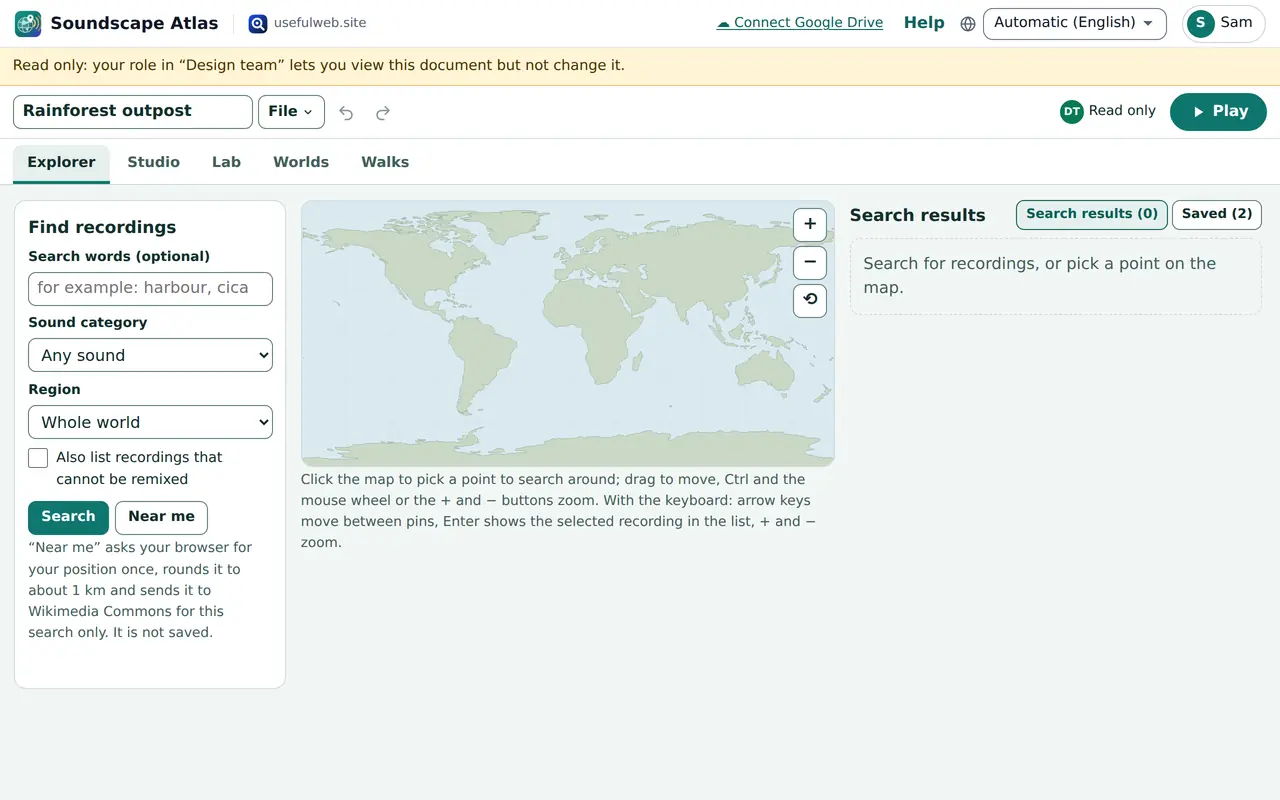
Personen mit der Rolle Betrachter sehen oben einen gelben Hinweis, dass die Szene schreibgeschützt ist, und im Status-Chip steht Schreibgeschützt. Sie können trotzdem auf Play drücken, Aufnahmen erkunden, Klangspaziergänge anhören und Audio exportieren. Jede Änderung wird mit einer kurzen Meldung abgelehnt, und auch der Server lehnt sie ab.
Was nicht geteilt wird
Aufnahmen von Wikimedia Commons werden als Verweise gespeichert, deshalb hören alle im Team sie. Audiodateien, die du von deinem eigenen Gerät importiert hast, bleiben in diesem Browser. Dein Team hört die anderen Ebenen, und bei der importierten Ebene erscheint der Hinweis, dass ihr Audio auf dem jeweiligen Gerät nicht verfügbar ist.
Synchronisierung beenden
Datei → Synchronisierung mit dem Arbeitsbereich beenden behält den aktuellen Stand als normale Szene in diesem Browser. Die geteilte Kopie bleibt für alle anderen im Arbeitsbereich. Auch wenn du eine andere Szene, eine Vorlage oder eine Datei öffnest, endet die Synchronisierung. Solange du angemeldet bleibst, öffnet sich die geteilte Szene beim nächsten Start der App wieder.
Bereit zum Ausprobieren?