← Todos los tutoriales · Soundscape Atlas
Tutorial 2 de 7
Mezcla tu primer ambiente
Principiante 7 min
Crea una escena en el Estudio de ambientes con lluvia, viento y agua generados y grabaciones reales, con volumen, panorámica, bucles, silencio y solo.
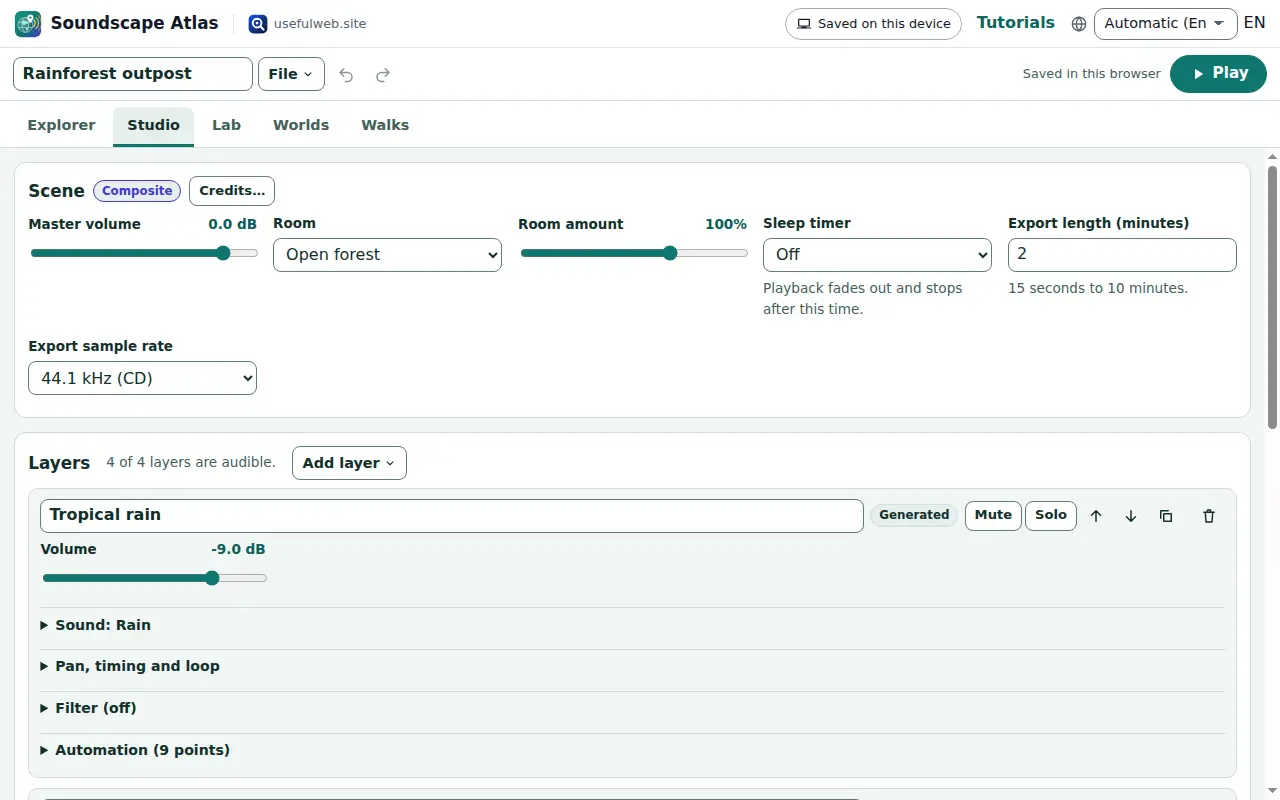
En la pestaña Estudio se mezcla una escena. Una escena es una pila de hasta 16 capas. Cada capa es un sonido generado (lluvia, viento, arroyo, fuego, zumbido, drone o un color de ruido), una grabación real de Wikimedia Commons o un audio que hayas importado. No suena nada hasta que pulses Reproducir en la barra superior (o Espacio cuando ningún botón tenga el foco).
Empieza con una escena vacía
- Abre Archivo → Nueva escena. El Estudio muestra “Aún no hay capas”.
- Pulsa Añadir capa y elige Lluvia.
- Pulsa Reproducir. La primera vez, el navegador genera un bucle continuo de 30 segundos de la lluvia; después suena hasta que pulses Detener.
Añade dos más: Añadir capa → Viento y Añadir capa → Arroyo. Cada capa nueva entra con un fundido de tres segundos.
Ajusta cada capa
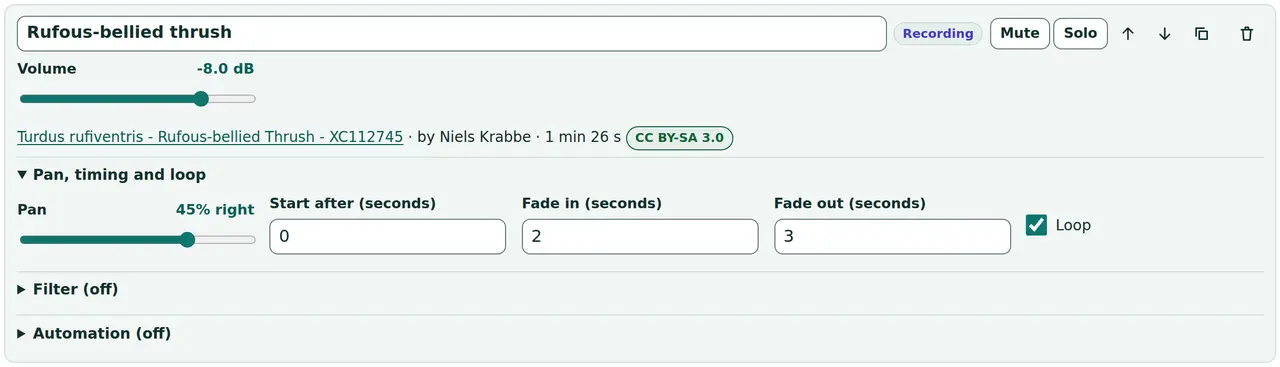
Cada tarjeta de capa muestra el Volumen en dB (−60 es silencio, 0 es el nivel propio del generador, hasta +6). Abre Panorámica, tiempo y bucle en la tarjeta para el resto:
- Desplazar de izquierda a derecha,
- Empezar tras (segundos): cuándo empieza la capa después de pulsar Reproducir,
- Fundido de entrada (segundos) y Fundido de salida (segundos) (el fundido al final de una exportación),
- Bucle: repite la capa; desactívalo para un sonido puntual, como una única grabación de un trueno.
Los controles deslizantes cambian el sonido mientras se reproduce. Las capas generadas guardan sus parámetros en Sonido: … (por ejemplo, Sonido: Lluvia), como Intensidad, Gotas por segundo a máxima intensidad y Brillo para la lluvia, o Ráfagas y Tono del sonido para el viento. Nueva variación cambia la semilla: la misma semilla siempre produce exactamente el mismo sonido; una semilla nueva produce gotas, ráfagas y chasquidos nuevos.
Añade una grabación real
Cambia a Explorador, busca y pulsa Añadir a la escena en una grabación. De vuelta en el Estudio, aparece con la insignia Grabación, un enlace a su página de origen, el autor y la insignia de licencia. También puedes usar Añadir capa → Grabación de las grabaciones guardadas… para las grabaciones que guardaste antes.
Si no se puede cargar una grabación (porque no tienes conexión o el archivo se eliminó de Commons), la app te indica cuál es y sigue reproduciendo las demás capas.
Silencio, solo y orden
- Silenciar enmudece una capa; Solo reproduce únicamente las capas en solo. Ambos son botones de activación; con una tarjeta de capa enfocada, las teclas M y S hacen lo mismo.
- Los botones de flecha Subir capa / Bajar capa cambian el orden, Duplicar capa copia una capa con una semilla nueva y Quitar capa la elimina (Ctrl+Z la recupera).
Filtros
Abre Filtro (desactivado) en una capa para recortar graves o agudos: Paso bajo (conserva los graves) hace que la lluvia suene como si cayera detrás de una ventana, y Paso banda (conservar una banda) convierte el ruido rosa en una banda parecida a un murmullo. Ajusta Frecuencia del filtro (Hz) y Q del filtro.
¿Qué tipo de escena es?
La insignia junto a Escena indica de qué está hecha tu escena: Generado (solo capas sintetizadas), Auténtico (solo grabaciones reales) o Compuesto (ambas). Créditos… enumera todas las grabaciones que usas con una línea de atribución lista para copiar; consulta Exportar, créditos y compartir.
Tu escena se guarda automáticamente en este navegador; Archivo → Proyectos recientes… recupera escenas anteriores.
¿Listo para probarlo?