← Tous les tutoriels · Soundscape Atlas
Tutoriel 1 sur 7
Trouver de vrais enregistrements de terrain sur la carte du monde
Débutant 6 min
Recherche sur Wikimedia Commons par région, point de la carte, catégorie de son et mots-clés dans l'Explorateur de la Terre, écoute un enregistrement et vérifie sa licence.
L'onglet Explorateur est une carte du monde de vrais enregistrements de terrain sous licence libre. Chaque repère correspond à un fichier audio géolocalisé de Wikimedia Commons, la médiathèque qui alimente Wikipédia. Soundscape Atlas n'héberge ni ne copie aucun enregistrement : il interroge Commons via son API publique et lit les fichiers directement depuis Wikimedia.
Lancer ta première recherche
- Ouvre l'onglet Explorateur (ou appuie sur 1).
- Sous Trouver des enregistrements, choisis une Catégorie de son, par exemple Météo.
- Choisis une Région, par exemple Europe.
- Appuie sur Rechercher.
La ligne d'état indique le nombre d'enregistrements trouvés, par exemple « 30 enregistrements trouvés. ». Les repères apparaissent sur la carte et les mêmes enregistrements sont listés sous Résultats de recherche. Appuie sur Charger plus de résultats en bas de la liste pour afficher la page suivante.
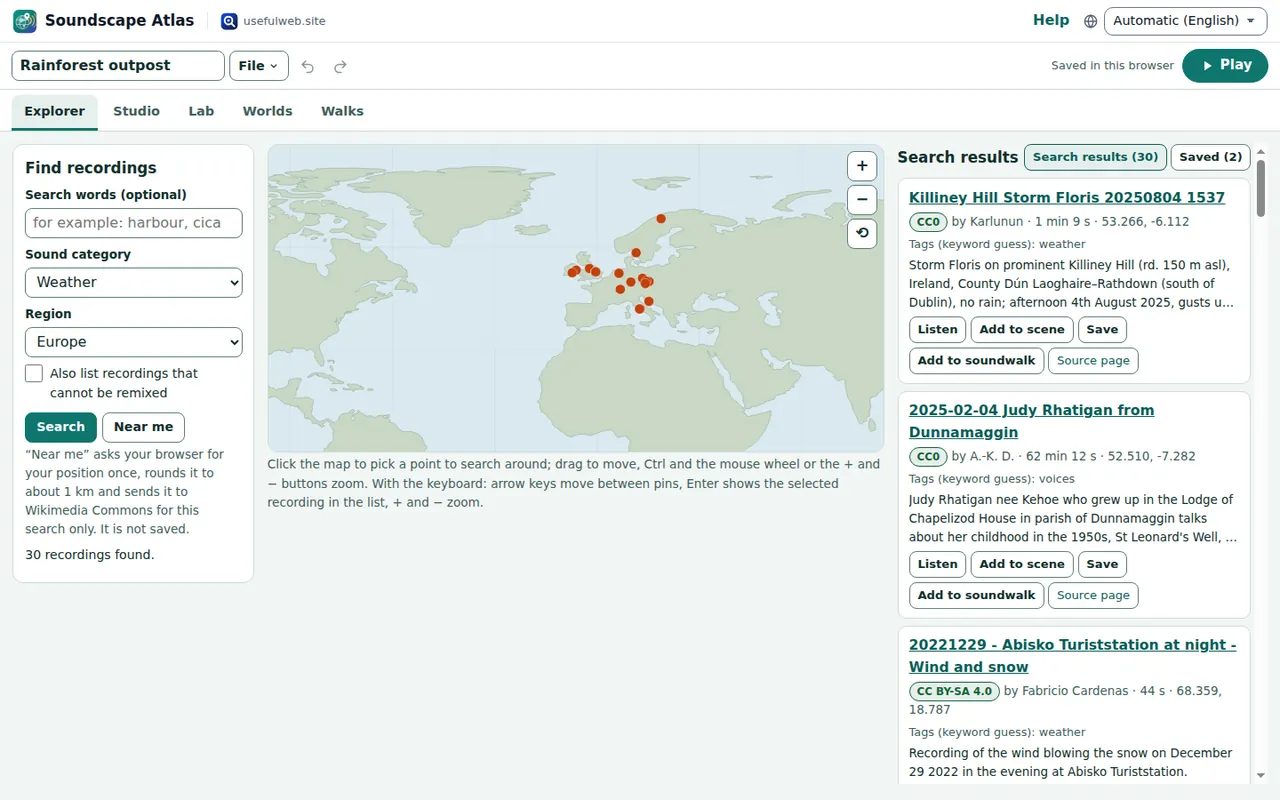
Mots-clés (facultatif) affine la recherche avec des mots simples comme port, cigales ou marché. Les opérateurs de recherche sont ignorés.
Rechercher autour d'un point
Clique n'importe où sur la carte. Un cercle marque le point et la région devient Autour d'un point de la carte. Choisis un Rayon de recherche, de 10 km à 1000 km, puis appuie sur Rechercher autour de ce point.
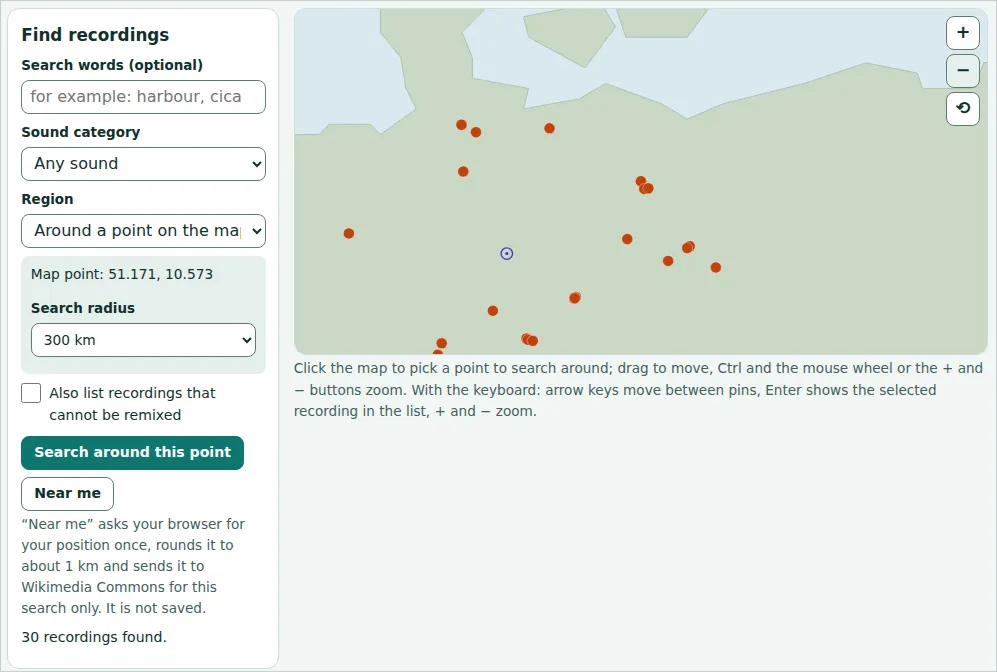
Près de moi fait la même chose à partir de ta propre position. Ton navigateur te demande d'abord l'autorisation ; Soundscape Atlas arrondit la position à environ un kilomètre et l'envoie à Wikimedia Commons pour cette seule recherche. Elle n'est pas enregistrée dans ton projet, et les recherches autour d'un point ne sont jamais mises en cache sur le serveur.
Seule une petite partie des enregistrements de Commons possède des coordonnées, si bien que certains endroits n'en ont aucun. Élargis le rayon ou choisis une région entière lorsque la liste reste vide.
Lire un résultat
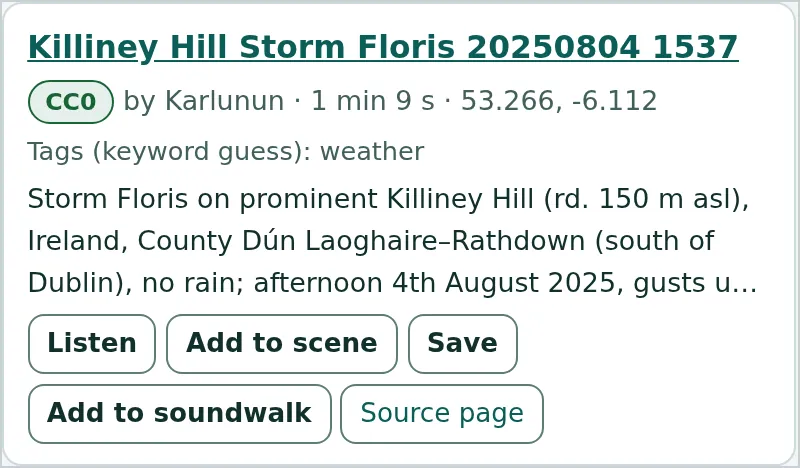
Chaque entrée affiche :
- le titre, qui sélectionne aussi le repère sur la carte,
- un badge de licence comme CC BY-SA 4.0 ou CC0,
- l'auteur (« par … »), ou « auteur non indiqué sur Commons » lorsque la page du fichier ne nomme personne,
- la durée et les coordonnées,
- des Étiquettes (mots-clés devinés) comme faune ou météo. Elles sont déduites du titre, de la description et des catégories Commons et peuvent être erronées.
Appuie sur Écouter pour entendre l'enregistrement ; appuie de nouveau (Arrêter) pour l'interrompre. Page source ouvre la page du fichier sur Commons avec la description complète et la licence.
Les licences déterminent ce que tu peux faire
Les scènes ne peuvent utiliser que des enregistrements sous CC0, domaine public, CC BY ou CC BY-SA. Tout le reste, par exemple les licences NonCommercial ou NoDerivatives, les fichiers uniquement sous GFDL ou les fichiers sans informations de licence, est exclu de la recherche. Si tu coches Afficher aussi les enregistrements non remixables, ils apparaissent avec un repère gris et la mention « Cette licence ne permet pas le remixage », et Ajouter à la scène reste désactivé.
Conserver ce qui te plaît
- Enregistrer stocke l'enregistrement (ses métadonnées, pas l'audio) dans ce projet. Passe à Économisé au-dessus de la liste pour voir tes enregistrements sauvegardés sur la carte.
- Ajouter à la scène l'ajoute comme calque dans le Studio : voir Mixer ta première ambiance.
- Ajouter à la promenade sonore l'insère dans une promenade ordonnée : voir Promenades sonores.
Utiliser la carte au clavier
Atteins la carte avec la touche Tab. Les touches fléchées permettent de passer d'un repère à l'autre (vers le repère le plus proche dans cette direction), Logement et Fin sautent au premier et au dernier repère, Entrée amène à l'enregistrement sélectionné dans la liste, et +, − et 0 permettent de zoomer, de dézoomer et de revenir au monde entier. La liste sous la carte contient toujours tous les repères, tu peux donc aussi travailler uniquement avec la liste.
Prêt à essayer ?