← Tous les tutoriels · Soundscape Atlas
Tutoriel 2 sur 7
Mixe ta première ambiance
Débutant 7 min
Construis une scène dans le Studio d'ambiance à partir de pluie, de vent et d'eau générés et de vrais enregistrements, avec volume, panoramique, boucles, coupure du son et solo.
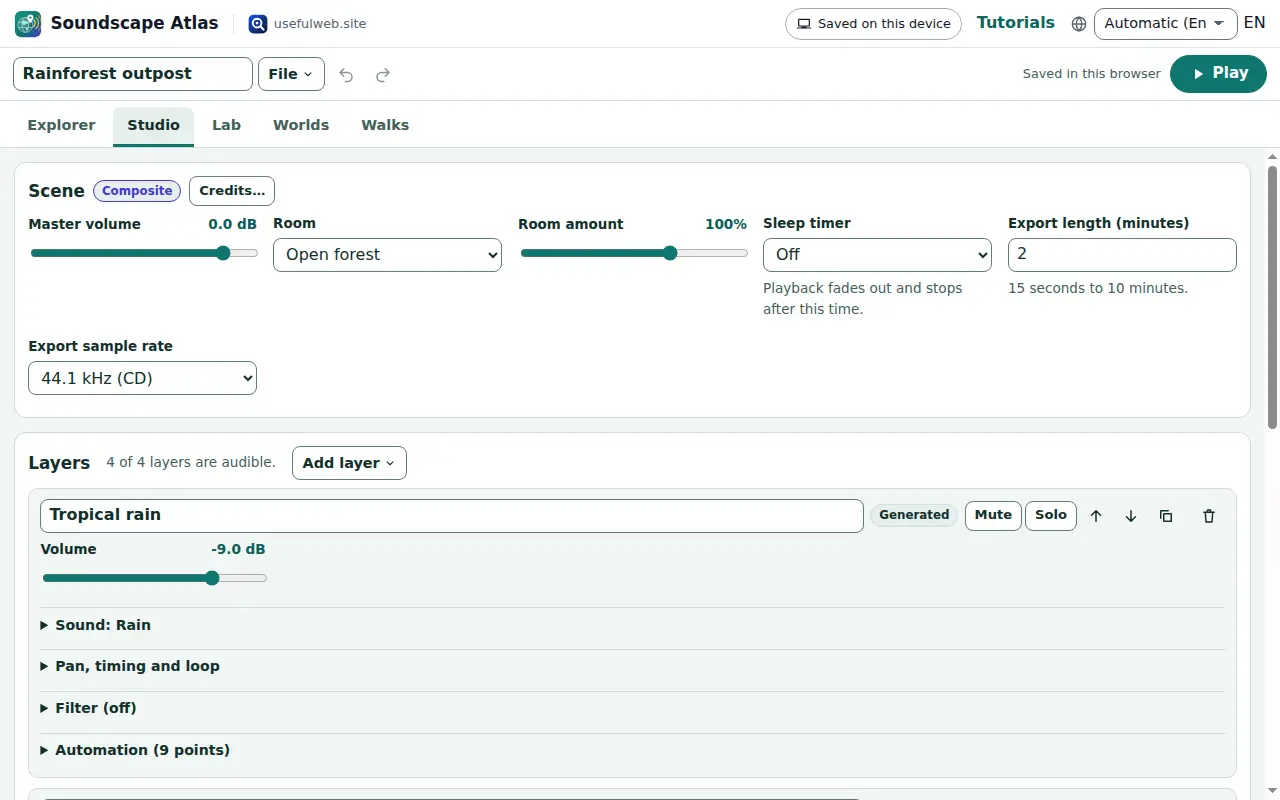
L'onglet Studio est l'endroit où tu mixes une scène. Une scène est une pile de 16 couches au maximum. Chaque couche est soit un son généré (pluie, vent, ruisseau, feu, bourdonnement, drone ou une couleur de bruit), soit un vrai enregistrement provenant de Wikimedia Commons, soit un fichier audio que tu as importé. Rien ne se joue tant que tu n'appuies pas sur Lecture dans la barre supérieure (ou sur Espace quand aucun bouton n'a le focus).
Partir d'une scène vide
- Ouvre Fichier → Nouvelle scène. Le Studio affiche « Aucune couche pour l'instant ».
- Appuie sur Ajouter un calque et choisis Pluie.
- Appuie sur Lecture. La première fois, le navigateur génère une boucle continue de 30 secondes de la pluie, puis la lit jusqu'à ce que tu appuies sur Arrêter.
Ajoutes-en deux autres : Ajouter un calque → Vent et Ajouter un calque → Ruisseau. Chaque nouvelle couche apparaît en fondu sur trois secondes.
Régler chaque couche
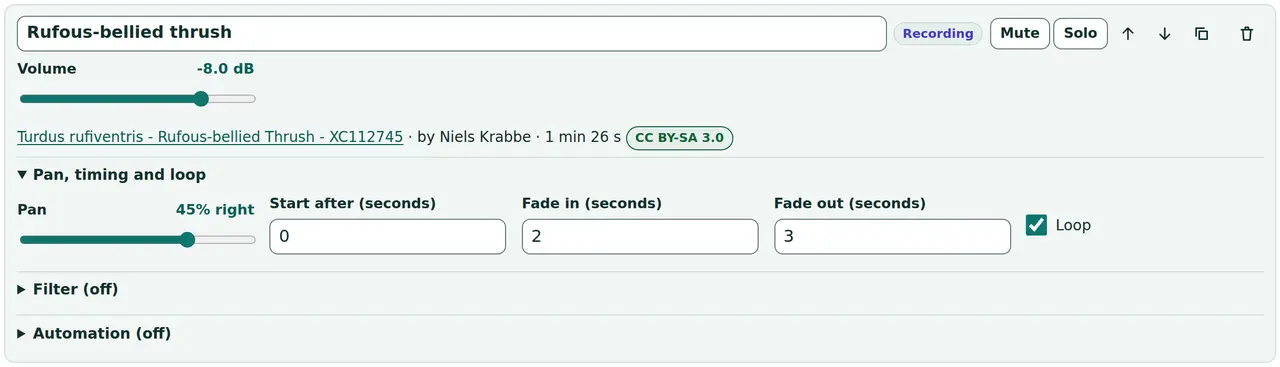
Chaque carte de couche affiche le Volume en dB (−60 correspond au silence, 0 au niveau propre du générateur, jusqu'à +6). Ouvre Panoramique, timing et boucle sur la carte pour le reste :
- Panoramique de gauche à droite,
- Démarrer après (secondes) : le moment où la couche commence après que tu as appuyé sur Lecture,
- Fondu d'entrée (secondes) et Fondu de sortie (secondes) (le fondu à la fin d'un export),
- Boucle : répète la couche ; désactive-la pour un son unique, comme un seul enregistrement de tonnerre.
Les curseurs modifient le son pendant la lecture. Les couches générées regroupent leurs paramètres sous Son : … (par exemple Son : Pluie), par exemple Intensité, Gouttes par seconde à pleine intensité et Luminosité pour la pluie, ou Rafales et Hauteur du son pour le vent. Nouvelle variante change la graine : une même graine donne toujours exactement le même son, une nouvelle graine produit de nouvelles gouttes, de nouvelles rafales et de nouveaux crépitements.
Ajouter un vrai enregistrement
Passe à l'onglet Explorateur, lance une recherche et appuie sur Ajouter à la scène sur un enregistrement. De retour dans le Studio, il apparaît avec le badge Enregistrement, un lien vers sa page source, l'auteur et le badge de licence. Tu peux aussi utiliser Ajouter un calque → Enregistrement à partir des enregistrements sauvegardés… pour les enregistrements que tu as sauvegardés auparavant.
Quand un enregistrement ne peut pas être chargé (tu es hors ligne ou le fichier a été supprimé de Commons), l'application t'indique lequel et continue à lire les autres couches.
Couper le son, solo et ordre
- Couper le son rend une couche muette ; Solo ne joue que les couches mises en solo. Ce sont deux boutons à bascule ; quand une carte de couche a le focus, les touches M et S font la même chose.
- Les boutons fléchés Monter la couche / Descendre la couche changent l'ordre, Dupliquer le calque copie une couche avec une nouvelle graine et Supprimer le calque la supprime (Ctrl+Z la fait revenir).
Filtres
Ouvre Filtre (désactivé) sur une couche pour couper les graves ou les aigus : Passe-bas (conserver les graves) donne l'impression que la pluie tombe derrière une fenêtre, Passe-bande (conserver une bande) transforme le bruit rose en une bande qui ressemble à un murmure. Règle Fréquence du filtre (Hz) et Q du filtre.
De quel type de scène s'agit-il ?
Le badge à côté de Scène indique de quoi ta scène est composée : Générés (uniquement des couches synthétisées), Authentique (uniquement de vrais enregistrements) ou Composite (les deux). Crédits… liste chaque enregistrement que tu utilises avec une ligne d'attribution prête à l'emploi ; voir Export, crédits et partage.
Ta scène est enregistrée automatiquement dans ce navigateur ; Fichier → Projets récents… te permet de retrouver tes anciennes scènes.
Prêt à essayer ?