← Tutti i tutorial · Soundscape Atlas
Tutorial 2 di 7
Mixa il tuo primo ambiente
Principiante 7 min
Crea una scena nello Studio ambienti con pioggia, vento e acqua generati e registrazioni reali, regolando volume, panoramica, loop, silenziamento e solo.
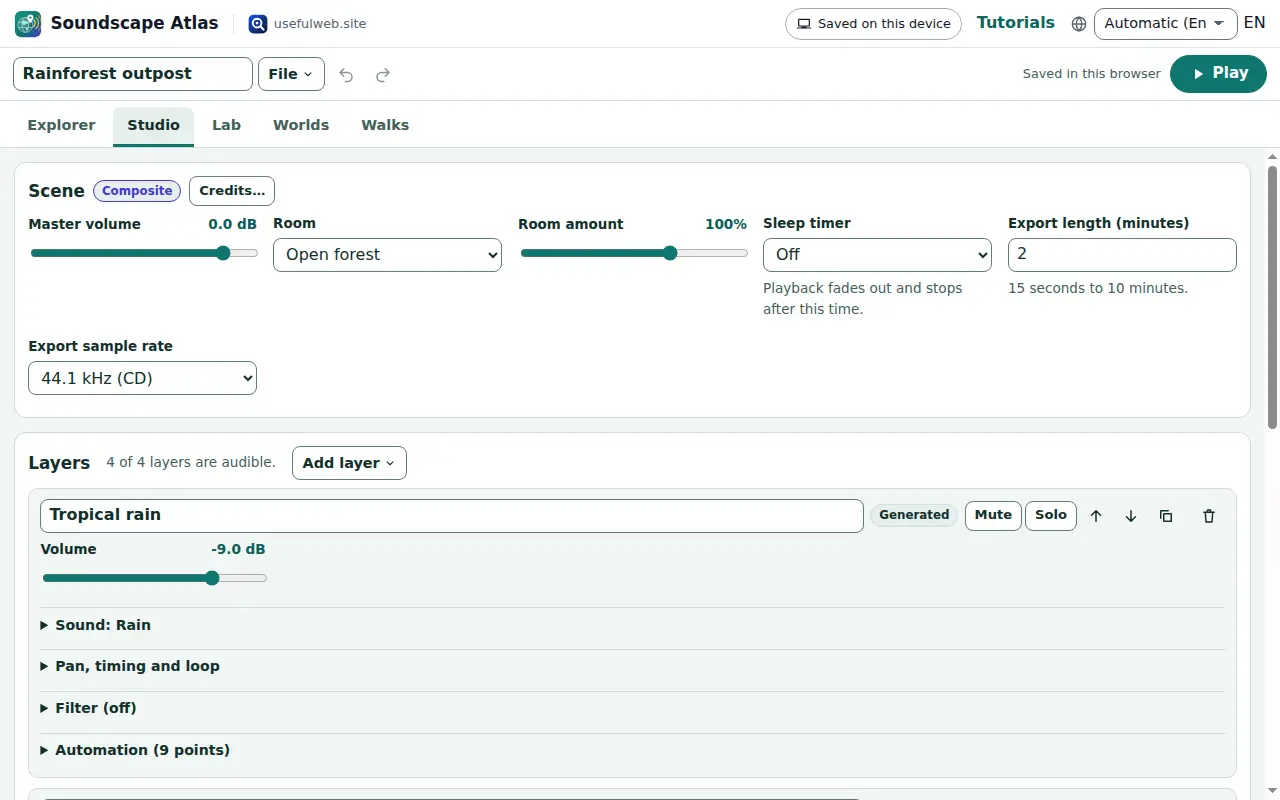
La scheda Studio è dove si mixa una scena. Una scena è una pila di massimo 16 strati. Ogni livello è un suono generato (pioggia, vento, ruscello, fuoco, ronzio, bordone o un colore di rumore), una registrazione reale da Wikimedia Commons oppure un audio che hai importato. Non si sente nulla finché non premi Riproduci nella barra superiore (oppure Spazio quando nessun pulsante ha il focus).
Parti da una scena vuota
- Apri File → Nuova scena. Lo Studio mostra “Nessun livello per ora”.
- Premi Aggiungi livello e scegli Pioggia.
- Premi Riproduci. La prima volta il browser genera un loop continuo di 30 secondi della pioggia; poi la riproduce finché non premi Ferma.
Aggiungine altri due: Aggiungi livello → Vento e Aggiungi livello → Ruscello. Ogni nuovo livello entra in dissolvenza nell'arco di tre secondi.
Modella ogni livello
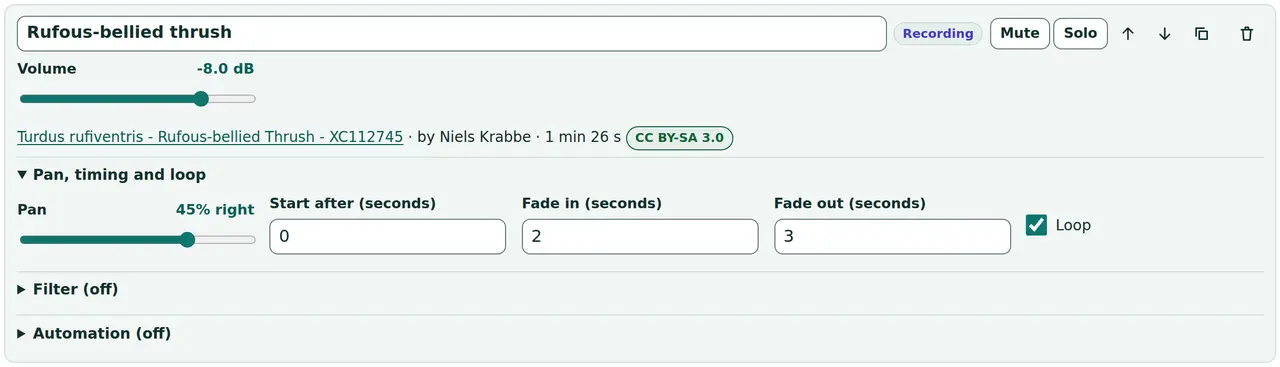
Ogni scheda di livello mostra il Volume in dB (−60 è silenzio, 0 è il livello proprio del generatore, fino a +6). Per il resto apri Panoramica, tempi e loop sulla scheda:
- Panoramica da sinistra a destra,
- Inizia dopo (secondi): quando parte il livello dopo che hai premuto Riproduci,
- Dissolvenza in entrata (secondi) e Dissolvenza in uscita (secondi) (la dissolvenza alla fine di un'esportazione),
- Loop: ripete il livello; disattivalo per un suono singolo, come un'unica registrazione di un tuono.
I cursori modificano il suono mentre viene riprodotto. I livelli generati tengono i loro parametri sotto Suono: … (per esempio Suono: Pioggia), come Intensità, Gocce al secondo alla massima intensità e Luminosità per la pioggia, oppure Raffiche e Altezza del suono per il vento. Nuova variante cambia il seme: lo stesso seme dà sempre esattamente lo stesso suono, un seme nuovo produce nuove gocce, raffiche e crepitii.
Aggiungi una registrazione reale
Passa a Esplora, cerca e premi Aggiungi alla scena su una registrazione. Tornando nello Studio, la trovi con il badge Registrazione, un link alla pagina di origine, l'autore e il badge della licenza. Puoi anche usare Aggiungi livello → Registrazione dalle registrazioni salvate… per le registrazioni che hai salvato in precedenza.
Se una registrazione non si può caricare, perché sei offline o il file è stato rimosso da Commons, l'app ti dice quale e continua a riprodurre gli altri livelli.
Silenzia, solo e ordine
- Silenzia azzera l'audio di un livello; Solo riproduce soltanto i livelli in solo. Sono entrambi pulsanti attiva/disattiva; con il focus su una scheda di livello, i tasti M e S fanno la stessa cosa.
- I pulsanti freccia Sposta il livello su / Sposta il livello giù cambiano l'ordine, Duplica livello copia un livello con un nuovo seme e Rimuovi livello lo elimina (Ctrl+Z lo ripristina).
Filtri
Apri Filtro (disattivato) su un livello per tagliare i bassi o gli alti: Passa-basso (mantieni i bassi) fa sembrare che la pioggia cada dietro una finestra, Passa-banda (mantieni una banda) trasforma il rumore rosa in una banda simile a un mormorio. Imposta Frequenza del filtro (Hz) e Q del filtro.
Che tipo di scena è?
Il badge accanto a Scena indica di cosa è fatta la tua scena: Generato (solo livelli sintetizzati), Autentico (solo registrazioni reali) oppure Composito (entrambi). Crediti… elenca tutte le registrazioni che usi, ognuna con una riga di attribuzione pronta: vedi Esportazione, crediti e condivisione.
La tua scena viene salvata automaticamente in questo browser; File → Progetti recenti… ti fa ritrovare le scene precedenti.
Pronto a provarlo?