← すべてのチュートリアル · Soundscape Atlas
チュートリアル 5 / 7
実際の録音をたどるサウンドウォーク
初級 5分
ルートに沿って録音をメモ付きで並べ、地図上で距離と再生時間を確認し、ウォークを再生して、クレジット付きのリストを書き出す方法です。
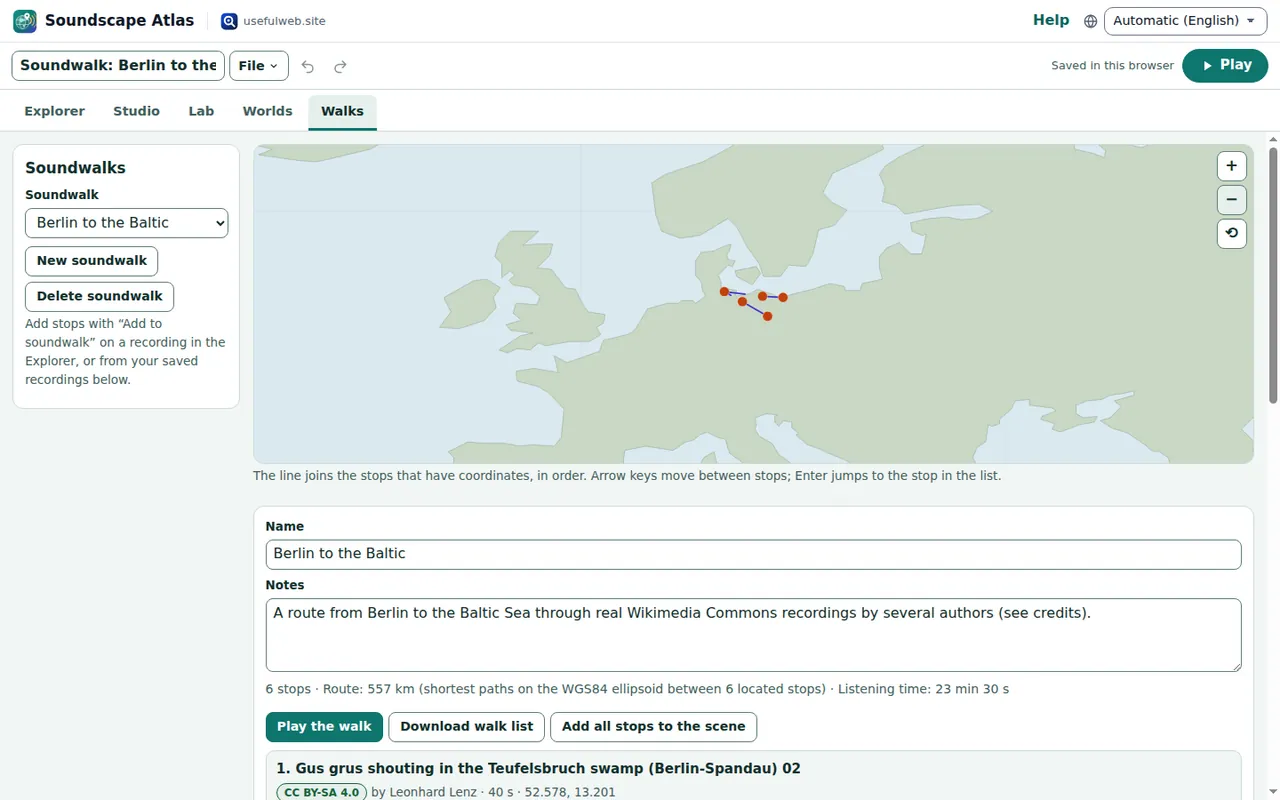
サウンドウォークとは、実際の録音を順番に並べたリストで、耳で聴いてたどる場所のルートです。ウォークタブ(キー 5)では、ウォーク専用の地図に地点から地点へと線が引かれて表示されます。
テンプレートのウォークを開く
ワールドを開き、サウンドウォークのテンプレートまでスクロールします。
- サウンドウォーク:Bourne Woods の一年:リンカンシャーのある森で 4 月から 12 月にかけて同じ録音者が収録した、5 つの朝の録音です。
- サウンドウォーク:ベルリンからバルト海へ:ベルリン=シュパンダウのツルから Świnoujście の灯台までの 6 つの録音です。
このサウンドウォークを開くを押すと、アプリがウォークに切り替わります。どちらのテンプレートも Wikimedia Commons の実在するファイルから作成されており、メモにはファイルページに記載された内容だけを書いています。
ウォークを読む
名前とメモの下に、“6 stops · Route: … km (shortest paths on the WGS84 ellipsoid between 6 located stops) · Listening time: …”(6 地点・ルート:… km(位置情報のある 6 地点間の WGS84 楕円体上の最短経路)・再生時間:…)のような概要が表示されます。距離は、座標を持つ地点同士を順番に結んだ地球楕円体上の最短経路(測地線。RavingDesk の測地線距離ツールと同じ計算です)を合計したもので、道路に沿った徒歩ルートではありません。
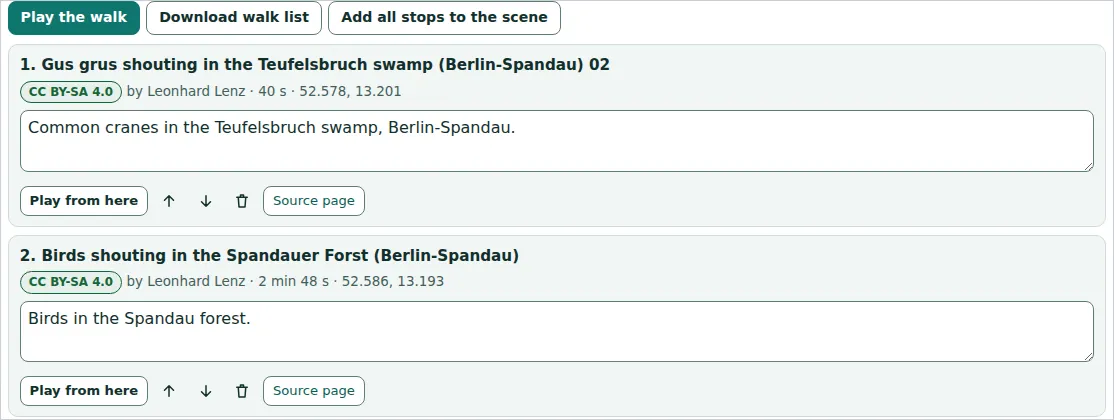
各地点には、タイトル、ライセンスバッジ、作者、長さ、座標、メモ欄と、ここから再生、ストップを上へ移動、ストップを下へ移動、ストップを削除、出典ページの各ボタンが表示されます。
聴く
ウォークを再生を押すと、地点が順番に再生されます。再生中の地点は強調表示され、地図上でも選択されます。ウォークを停止で再生を終了します。ウォークを再生してもシーンは変更されません。
自分のウォークを作る
- 新規サウンドウォークを押し、名前を付けます。
- エクスプローラーで録音のサウンドウォークに追加を押します。ウォーク(または新規サウンドウォーク)を選び、必要に応じてこの地点のメモを書いてから、地点を追加を押します。
- 以前に保存した録音は、リストの末尾にある保存した録音を地点として追加から追加できます。
- 矢印ボタンで地点の順番を入れ替え、聴きどころをメモに書き込みます。
1 つのプロジェクトには最大 20 のウォークを保存でき、各ウォークには最大 40 の地点を登録できます。
ウォークを持ち出す
- ウォークリストをダウンロードを使うと、すべての地点、メモ、出典リンク、合計値に加え、録音ごとに 1 行のクレジット表記をまとめたクレジット欄を含むテキストファイルが保存されます。
- すべての地点をシーンに追加を使うと、ウォークがスタジオのレイヤーに変換されます。たとえば、Bourne Woods の 5 つの朝を 1 つの長い夜明けのコーラスにミックスできます。
- プロジェクト全体はファイル → リンクを共有…で共有できます。リンクに含まれるのはウォークとその参照情報、メモだけで、音声は含まれません。
地図では Tab キーでウォークの地図に移動し、矢印キーで地点間を移動します。Enter を押すと、リスト内のその地点にジャンプします。
試してみませんか?