← すべてのチュートリアル · Soundscape Atlas
チュートリアル 6 / 7
エクスポート、クレジット、共有
中級 6分
シーンの WAV または MP3 をレンダリングし、帰属表示を添えて保管し、オーディオを含まないリンクを共有し、他のアプリとの間でオーディオを受け渡します。
オーディオをエクスポート
ファイル → オーディオをエクスポート… を開きます。
- 長さ(分) を設定します。15 秒(0.25)から 10 分までです。
- 形式を選びます。
- WAV(16-bit)、または
- MP3 192 kbit/s(サイトのオーディオコンバーターで変換):WAV が usefulweb.site のオーディオコンバーターに送信され、MP3 が返されます。サーバー上のファイルは約 2 時間後に削除されます。MP3 は 60 MB までの WAV ファイルに対応しています(44.1 kHz で約 5 分)。
- レンダリングを押します。
シーンのレンダリングでは、生成レイヤーはそれぞれのシードから作られ、録音は Wikimedia Commons からデコードされます。エンベロープ、ルーム、スリープタイマーはライブプレーヤーと同じです。サンプルレートはスタジオの エクスポートのサンプルレート で決まります(22.05、44.1、48 kHz)。ステータス行には読み込んだ録音の数が表示され、最後に “Done: … MB.”(完了:… MB)と表示されます。
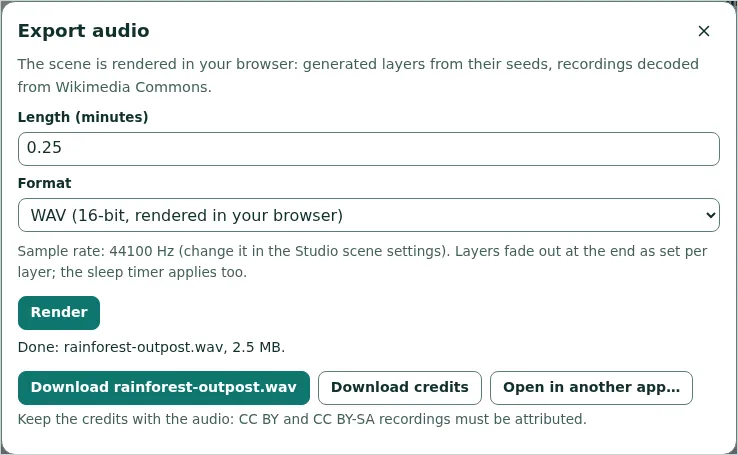
録音を読み込めない場合もエクスポートは最後まで完了し、除外したレイヤーの名前が表示されます。
クレジットの保管
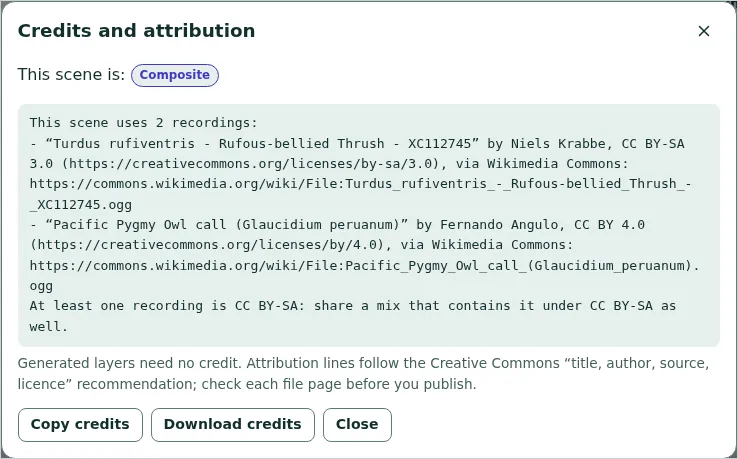
レンダリング後、クレジットをダウンロードを押します。このテキストファイルは “This scene uses N recordings:”(このシーンでは N 件の録音を使用しています:)で始まり、録音ごとに 1 行ずつ、タイトル、作者、ライセンス(リンク付き)、ソースページの順に記載されます。これは Creative Commons が推奨する形式です。CC BY-SA の録音が含まれている場合は、それを含むミックスも CC BY-SA で共有する必要があることがファイル内に記載されます。生成レイヤーにはクレジットは不要です。
ファイル → クレジットと帰属表示… はいつでも開くことができ、同じテキストをコピーまたはダウンロードできます。
シーンの保存と共有
- ファイル → シーンファイルを保存(Ctrl+S)で
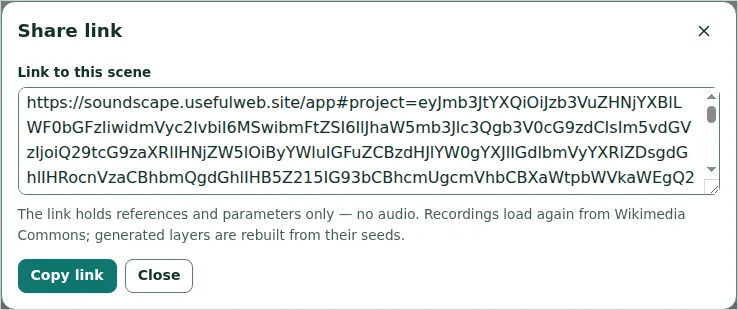
.soundscape.jsonファイルを書き出します。シーンファイルを開く…(Ctrl+O)で再び開けます。 - ファイル → リンクを共有… は、シーン全体を含むリンクを作成します。含まれるのは録音への参照と、生成レイヤーのパラメーターおよびシードで、オーディオは一切含まれません。リンクを開いた人は同じシーンを聴けます。録音は Commons から再度読み込まれ、生成レイヤーは正確に再構築されます。インポートしたオーディオはこのブラウザーにのみ保存され、リンクには含まれません。その場合はダイアログで通知されます。
- サインインしているユーザーは、上部バーから Google Drive に保存したり、Google Drive から開いたりできます。
他のアプリとの連携
- エクスポート結果の 別のアプリで開く… は、レンダリングしたオーディオを別のアプリに渡します。たとえば Reelcraft でカットや変換ができます。
- ファイル → シーンファイルを別のアプリに送信… でシーンファイルを渡します。
- 逆に、Tonegrid や Reelcraft から送られたオーディオは、Soundscape Atlas で新しい インポートしたオーディオ レイヤーとして開きます。レイヤーを追加 → オーディオファイルをインポート… も使えます。インポートしたオーディオはこのブラウザーにのみ保存されます。
背後にあるエンジン
生成されるすべてのサウンドは 1 つのオーディオエンジンから作られます。このエンジンは単体ツールの soundscape-noise-generator、soundscape-ambience-generator、soundscape-spectrum-analyzer、soundscape-reverb も動かしており、録音検索には soundscape-recording-search が使われます。これらはすべて、AI エージェント向けの JSON API と MCP ツールとして利用できます。
試してみませんか?