← すべてのチュートリアル · Soundscape Atlas
チュートリアル 7 / 7
共有ワークスペースのシーン
中級 5分
Soundscape Atlas シーンをチームのワークスペースに保存し、再生中にライブで一緒にレイヤーをミックスします。閲覧者はシーンを変更せずに聴くことができます。
Soundscape Atlas はアカウントなしで使えます。ゲーム、ポッドキャスト、授業などのためにチームでアンビエンスを作る場合は、シーンを共有ワークスペースに保存します。全員が同じシーンを開いて変更をライブで聴くことができ、閲覧者は何も変更せずに聴くことができます。
シーンをワークスペースに保存する
- 共有したいシーンを開きます。
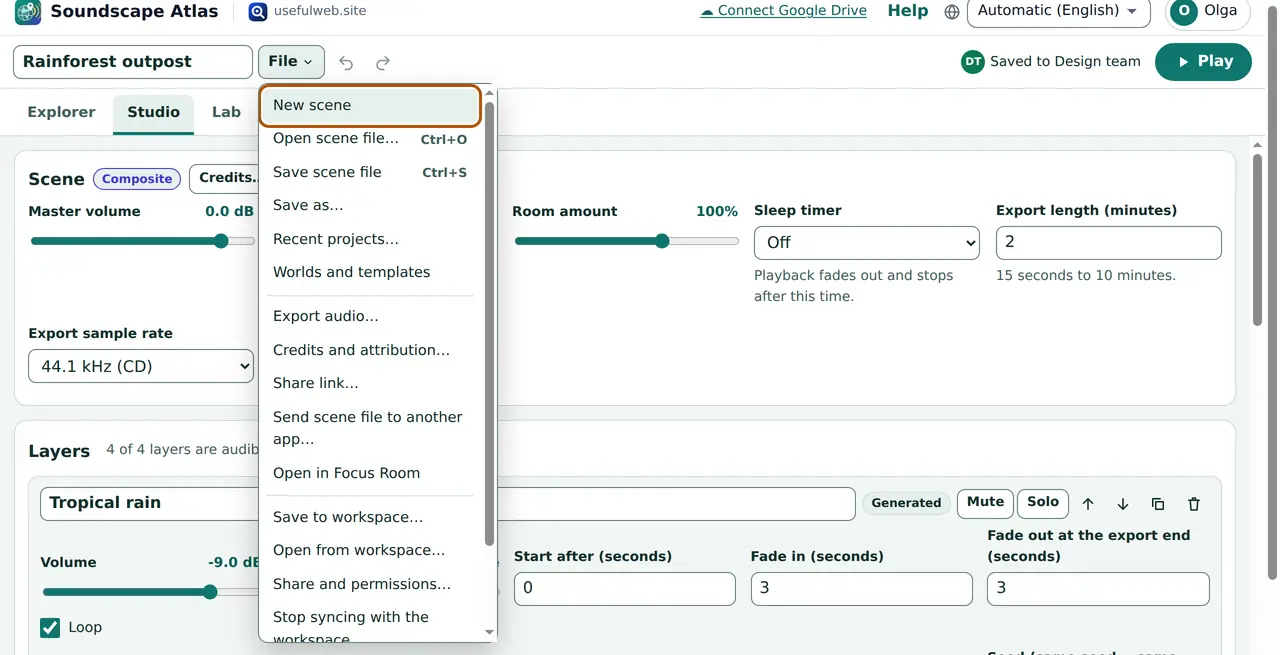
- ファイル → ワークスペースに保存… を選びます。まだログインしていない場合はパスキー(または Google)でログインし、ワークスペースを選ぶか新しく作成します。
- タイトルを確認して 保存 を押します。
シーン全体が、ワークスペース内の 1 つのドキュメントになります。レイヤー、オートメーション、ルーム、保存した録音、サウンドウォーク、Sound Lab の設定がすべて含まれます。ステータスバーには、ワークスペース、保存状態、同じシーンを現在開いているメンバーが表示されます。以降は、変更するたびに少し後でワークスペースに自動保存されます。
チームを招待して共有シーンを開く
ファイル → 共有と権限… を選ぶと、ロール(メンバー、閲覧者、ゲスト)付きの招待リンクの作成、このシーンを開ける人や変更できる人の制限、シーンへの直接リンクのコピーができます。直接リンクの末尾は #teamdoc= で、アクセス権のある全員がこのリンクからシーンを開けます。
チームメンバーは ファイル → ワークスペースから開く… で共有シーンをすべて確認でき、タイトルで絞り込むこともできます。
ライブで共同作業する
チームメンバーが変更を保存すると、1〜2 秒以内に自分のコピーにも反映され、ステータス行に変更した人の名前が表示されます。更新が届いても再生は止まりません。2 人が同時にシーンを変更した場合は、相手のバージョンを読み込むか、自分のバージョンを残すか、自分のバージョンをコピーとして保存するかを Soundscape Atlas が確認します。
閲覧者は見るだけで変更はできない
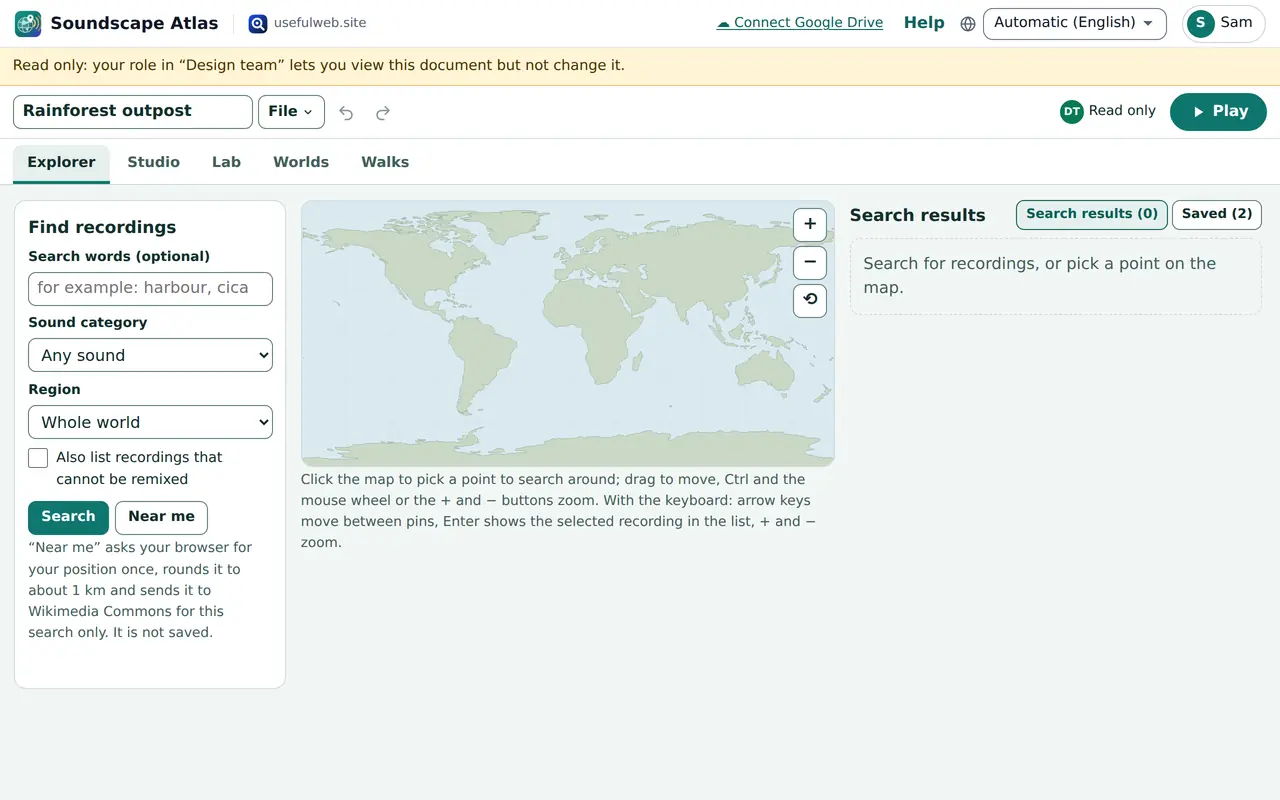
閲覧者 ロールの人には、上部に黄色の読み取り専用メッセージが表示され、ステータスチップには 読み取り専用 と表示されます。閲覧者も再生ボタンを押す、録音を見て回る、サウンドウォークを聴く、オーディオを書き出すといった操作はできます。変更しようとすると短いメッセージとともに拒否され、サーバー側でも拒否されます。
共有されないもの
Wikimedia Commons の録音は参照として保存されるため、チームメンバー全員が聴けます。自分のデバイスから読み込んだオーディオファイルはこのブラウザー内にだけ残ります。チームメンバーにはほかのレイヤーが聞こえ、読み込んだレイヤーには、そのオーディオがメンバーのデバイスでは利用できない旨が表示されます。
同期を停止する
ファイル → ワークスペースとの同期を停止 を選ぶと、現在の状態がこのブラウザー内の通常のシーンとして残ります。共有コピーはほかのメンバーのためにワークスペースに残ります。別のシーン、テンプレート、ファイルを開いた場合も同期は停止します。ログインしたままであれば、次にアプリを起動したときに共有シーンが再び開きます。
試してみませんか?