튜토리얼 3 / 7
느린 오토메이션, 방, 수면 타이머
중급 6분
오토메이션 곡선으로 레이어가 몇 분에 걸쳐 커지고 잦아들게 하고, 장면을 방에 배치한 뒤 수면 타이머로 모든 소리를 서서히 줄여 보세요.
좋은 앰비언스는 천천히 변해요. 스튜디오에서는 모든 레이어에 오토메이션 곡선을 지정하고, 장면 전체를 방에 배치하고, 수면 타이머로 재생을 부드럽게 끝낼 수 있어요.
오토메이션 곡선
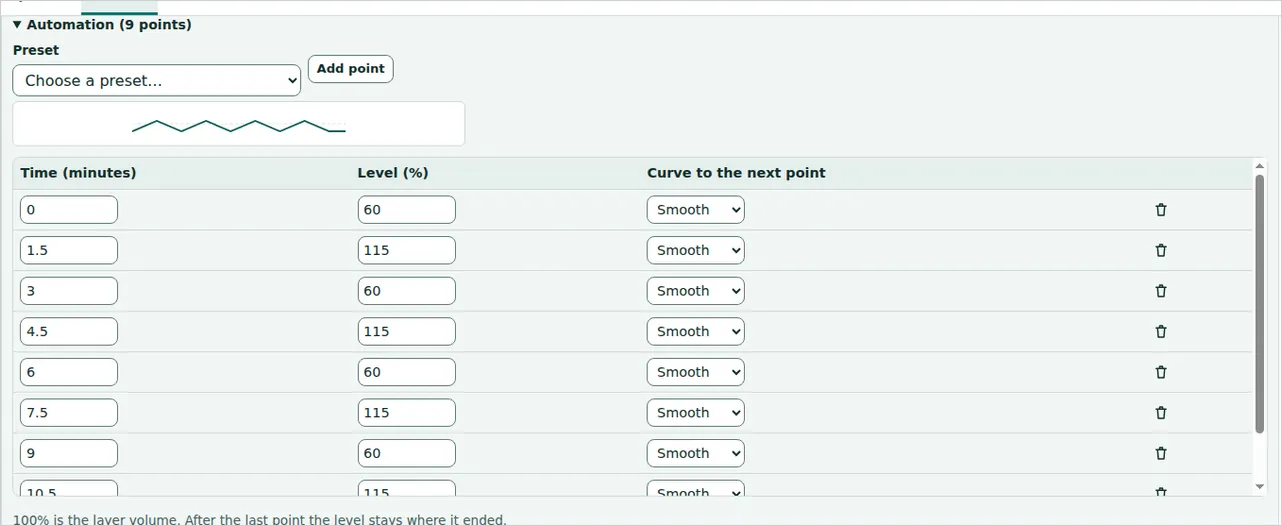
레이어 카드에서 오토메이션 (끔)을 열어요.
- 프리셋을 선택해요.
- 느린 부풀림 (2분마다): 수준이 55%와 115% 사이를 숨 쉬듯 오가요.
- 5분에 걸쳐 커짐과 5분에 걸쳐 차분해지기
- 잔잔한 파도 (40초마다)
- 고정 (오토메이션 없음): 곡선을 제거해요.
- 작은 차트에 곡선이 표시돼요. 점선은 100%를 나타내요.
- 표에는 각 지점의 시간 (분), 수준 (%), 다음 지점까지의 곡선(직선, 부드럽게, 단계 (유지))이 나와요. 값을 직접 수정하거나, 휴지통 버튼으로 지점을 삭제하거나, 지점 추가를 눌러 마지막 지점에서 1분 뒤에 새 지점을 추가할 수 있어요.
100%는 해당 레이어 자체의 부피 값이에요. 마지막 지점 이후에는 수준이 끝난 값 그대로 유지돼요. 레이어 하나에 지점을 최대 32개까지 둘 수 있어요.
오토메이션, 페이드인, 시작 시간은 하나의 게인 엔벌로프로 합쳐져요. 실시간 플레이어와 WAV 내보내기는 같은 엔벌로프 지점을 사용하므로, 재생하면서 들은 소리가 그대로 내보내져요.
예시: 점점 거세지는 폭풍우를 만들어 볼게요. 비 레이어에 5분에 걸쳐 커짐을 지정하고, 바람 레이어를 추가해 느린 부풀림 (2분마다)을 적용한 다음, 천둥 녹음의 시작 지연 (초)를 180으로 설정해요.
방
장면 설정의 방은 전체 믹스에 잔향을 더해요. 작은 방, 거실, 스튜디오, 콘서트홀, 대성당, 동굴, 트인 숲 중에서 고를 수 있어요. 방 울림 정도는 들리는 잔향의 양을 조절해요(0–150%). 이 방들은 단독 룸 리버브 도구와 같은 프리셋이에요. 잔향 시간은 해당 유형의 공간에서 흔히 나타나는 값이며, 특정 건물을 측정한 값은 아니에요.
마스터 볼륨
마스터 볼륨으로 장면 전체의 음량을 낮추거나 높여요. 내보내기에서는 소프트 리미터가 피크를 클리핑 아래로 유지해요.
수면 타이머
수면 타이머를 15분에서 3시간 사이로 선택해요. 재생은 평소처럼 진행되다가 수면 페이드아웃 (분) 동안 서서히 작아진 뒤 멈춰요. 상단 바에는 재생한 시간과 “sleep in … min”(… 분 후 수면)이 표시돼요. 수면 타이머는 내보내기에도 적용돼요. 타이머보다 긴 내보내기는 무음으로 끝나요.

감상 중에 유용한 단축키
- 스페이스: 재생하거나 정지해요(포커스된 버튼이 없을 때).
- M / S: 포커스된 레이어를 음소거하거나 솔로로 들어요.
- Ctrl+Z: 마지막 변경을 실행 취소하고, Ctrl+Shift+Z: 다시 실행해요.
단일 키 단축키는 파일 → 키보드 단축키에서 끌 수 있어요.
사용해 볼 준비가 되셨나요?