튜토리얼 2 / 7
첫 앰비언스 믹스하기
초급 7분
앰비언스 스튜디오에서 생성된 비, 바람, 물소리와 실제 녹음을 조합해 장면을 만들고 볼륨, 패닝, 반복, 음소거, 솔로를 조절해 봐요.
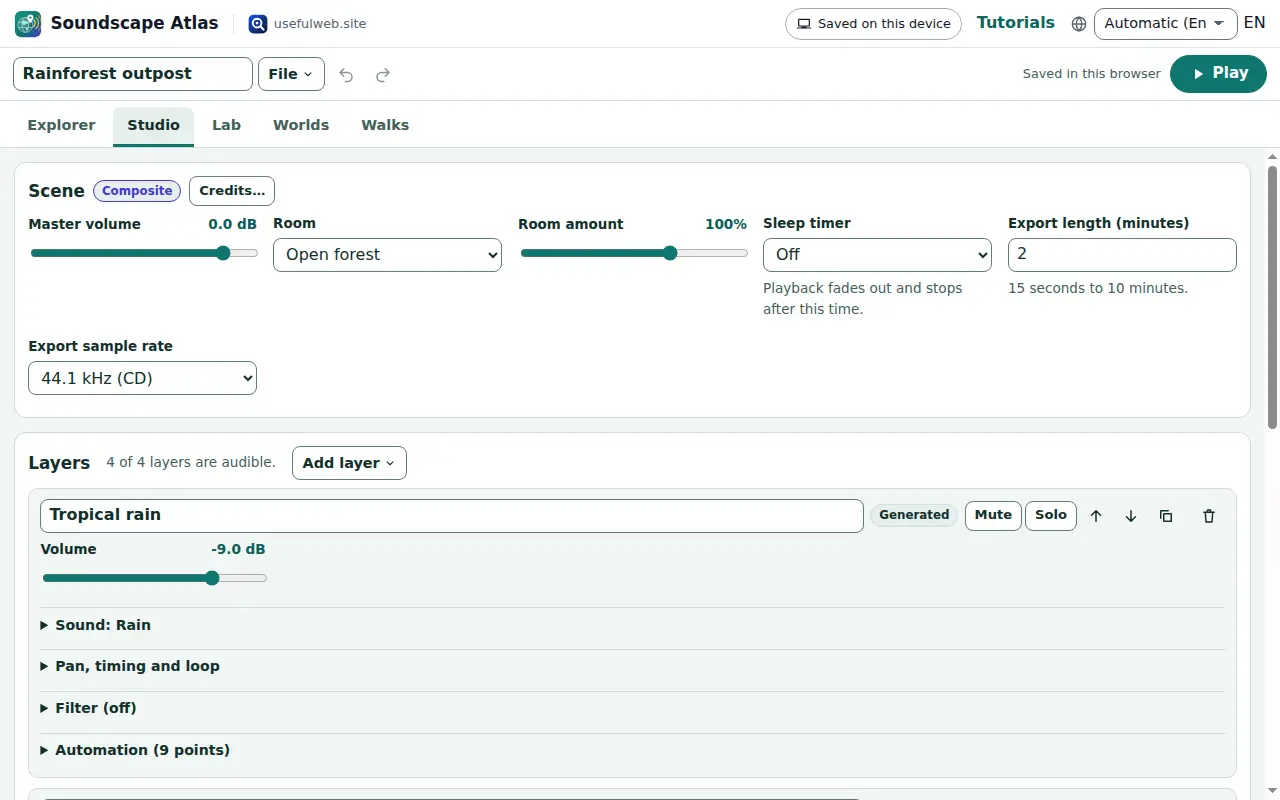
스튜디오 탭에서 장면을 믹스해요. 장면은 최대 16개의 층을 쌓아 만들어요. 각 레이어는 생성된 소리(비, 바람, 시냇물, 불, 험, 드론 또는 노이즈 색상), Wikimedia Commons의 실제 녹음, 직접 가져온 오디오 중 하나예요. 상단 바에서 재생을 누르기 전까지는 아무 소리도 나지 않아요(아무 버튼에도 포커스가 없을 때는 스페이스를 눌러도 돼요).
빈 장면에서 시작하기
- 파일 → 새 장면을 열어요. 스튜디오에 “No layers yet”(아직 레이어 없음)이 표시돼요.
- 레이어 추가를 누르고 비를 선택해요.
- 재생을 눌러요. 처음에는 브라우저가 이음매 없이 반복되는 30초짜리 빗소리를 렌더링하고, 그다음 정지를 누를 때까지 재생해요.
레이어를 두 개 더 추가해요: 레이어 추가 → 바람과 레이어 추가 → 시냇물. 새 레이어는 3초에 걸쳐 페이드 인돼요.
레이어별로 다듬기
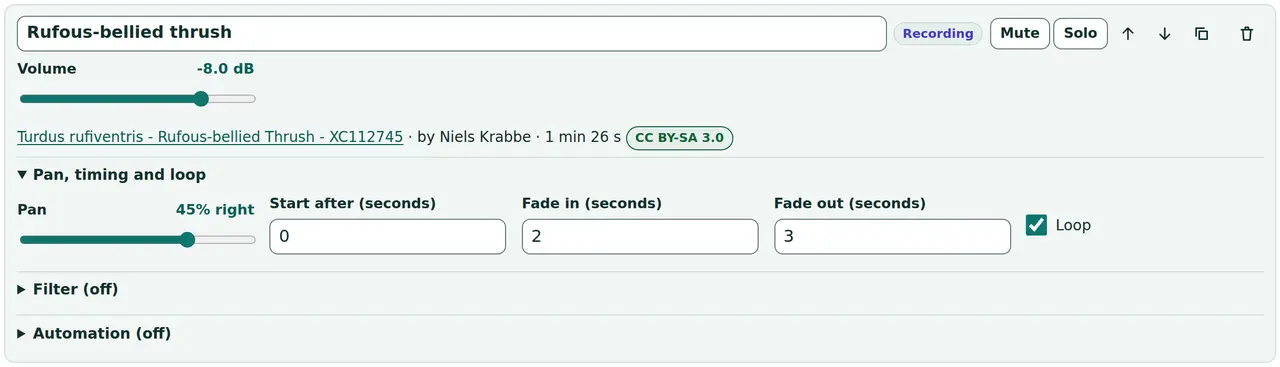
모든 레이어 카드에는 부피가 dB 단위로 표시돼요(−60은 무음, 0은 생성기 자체 레벨이며 최대 +6까지). 나머지 설정은 카드에서 패닝, 타이밍, 반복을 열면 볼 수 있어요.
- 화면 이동: 왼쪽에서 오른쪽까지 소리의 위치를 정해요.
- 시작 지연 (초): 재생을 누른 뒤 레이어가 언제 시작할지 정해요.
- 페이드 인 (초)와 페이드 아웃 (초): 페이드 아웃은 내보내기 끝부분에 적용돼요.
- 반복: 레이어를 되풀이해요. 천둥 녹음 한 번처럼 한 번만 나와야 하는 소리라면 꺼 두세요.
슬라이더를 움직이면 재생 중에도 소리가 바로 바뀌어요. 생성된 레이어의 파라미터는 소리: … 아래(예: 소리: 비)에 있어요. 비라면 강도, 최대 강도에서 초당 물방울 수, 밝기가 있고, 바람이라면 돌풍 세기와 음높이가 있어요. 새 변형은 시드를 바꿔요. 같은 시드는 항상 똑같은 소리를 내고, 새 시드는 새로운 물방울, 돌풍, 탁탁 튀는 소리를 만들어요.
실제 녹음 추가하기
탐색기로 이동해 검색한 뒤 원하는 녹음에서 장면에 추가를 눌러요. 스튜디오로 돌아오면 그 녹음이 녹음 배지, 원본 페이지 링크, 작성자, 라이선스 배지와 함께 나타나요. 전에 저장해 둔 녹음은 레이어 추가 → 저장된 녹음에서 녹음하는 중…으로도 추가할 수 있어요.
오프라인이거나 파일이 Commons에서 삭제되어 녹음을 불러올 수 없으면, 앱이 어떤 녹음인지 알려 주고 나머지 레이어는 계속 재생해요.
음소거, 솔로, 순서
- 음소거는 레이어 소리를 끄고, 솔로는 솔로로 지정한 레이어만 재생해요. 둘 다 켜고 끄는 토글 버튼이에요. 레이어 카드에 포커스가 있을 때 M 키와 S 키를 눌러도 같아요.
- 화살표 버튼 레이어 위로 이동 / 레이어 아래로 이동으로 순서를 바꾸고, 레이어 복제로 새 시드를 가진 레이어 사본을 만들고, 레이어 제거로 레이어를 삭제해요(Ctrl+Z를 누르면 되돌릴 수 있어요).
필터
레이어에서 필터 (끔)을 열면 저음이나 고음을 잘라낼 수 있어요. 로우패스 (저음 유지)를 쓰면 빗소리가 창문 너머에서 들리는 것처럼 되고, 밴드패스 (대역 유지)를 쓰면 핑크 노이즈가 웅성거림 같은 대역으로 바뀌어요. 필터 주파수 (Hz)와 필터 Q를 설정해요.
어떤 종류의 장면인가요?
장면 옆의 배지는 장면이 무엇으로 이루어졌는지 알려 줘요. 생성됨(합성 레이어만), 실제 녹음(실제 녹음만), 혼합(둘 다)이에요. 크레딧…은 사용한 모든 녹음을 바로 쓸 수 있는 출처 표기 문구와 함께 보여 줘요. 자세한 내용은 내보내기, 크레딧, 공유를 참고하세요.
장면은 이 브라우저에 자동으로 저장돼요. 파일 → 최근 프로젝트…에서 예전 장면을 다시 불러올 수 있어요.
사용해 볼 준비가 되셨나요?