튜토리얼 6 / 7
내보내기, 크레딧 및 공유
중급 6분
장면을 WAV나 MP3로 렌더링하고, 저작자 표시를 함께 보관하고, 오디오 없이 링크를 공유하고, 다른 앱과 오디오를 주고받아요.
오디오 내보내기
파일 → 오디오 내보내기…를 열어요.
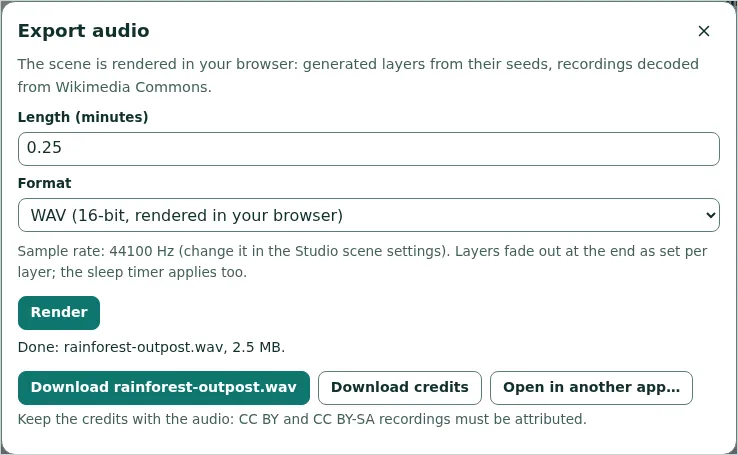
- 길이 (분)을 설정해요. 15초(0.25)부터 최대 10분까지 정할 수 있어요.
- 형식을 선택해요:
- WAV (16비트) 또는
- MP3 192 kbit/s (사이트 오디오 변환기로 변환): WAV를 usefulweb.site 오디오 변환기로 보내면 MP3로 돌려받아요. 서버의 파일은 약 2시간 뒤에 삭제돼요. MP3는 최대 60 MB까지의 WAV 파일에서 쓸 수 있어요(44.1 kHz 기준 약 5분).
- 렌더링을 눌러요.
생성 레이어는 각자의 시드로 다시 만들고, 녹음은 Wikimedia Commons에서 받아 디코딩해서 장면을 렌더링해요. 엔벌로프, 룸, 수면 타이머는 라이브 플레이어와 똑같이 적용돼요. 샘플레이트는 스튜디오의 내보내기 샘플레이트 값을 따라요(22.05, 44.1 또는 48 kHz). 상태 줄에는 불러온 녹음 수가 표시되고, 끝나면 “Done: … MB.”(완료: … MB)가 나와요.
녹음을 불러오지 못해도 내보내기는 그대로 끝나고, 빠진 레이어의 이름을 알려 줘요.
크레딧 보관
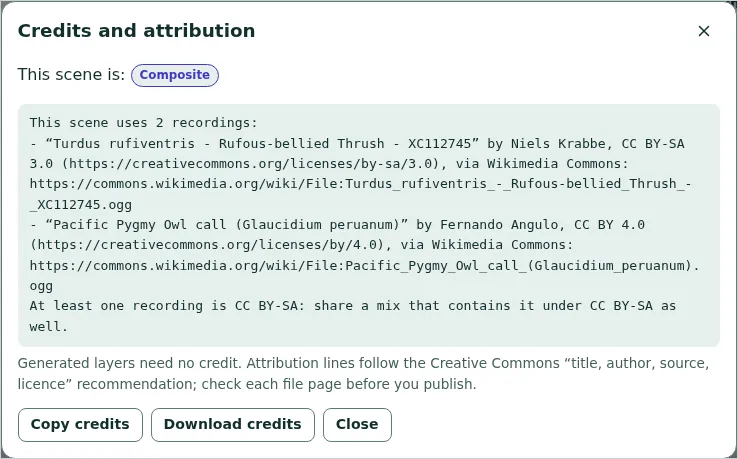
렌더링이 끝나면 크레딧 다운로드를 눌러요. 텍스트 파일은 “This scene uses N recordings:”(이 장면에 쓰인 녹음 N개:)로 시작해요. 그 아래에는 녹음마다 한 줄씩 제목, 작성자, 라이선스(링크 포함), 출처 페이지 순서로 적혀 있어요. 이 형식은 Creative Commons 권장 방식이에요. CC BY-SA 녹음이 하나라도 있으면, 그 녹음이 들어간 믹스도 CC BY-SA로 공유해야 한다는 안내가 파일에 들어가요. 생성 레이어에는 크레딧이 필요 없어요.
파일 → 크레딧 및 저작자 표시…를 언제든 열어서 같은 텍스트를 복사하거나 다운로드할 수도 있어요.
장면 저장 및 공유
- 파일 → 장면 파일 저장(Ctrl+S)을 누르면
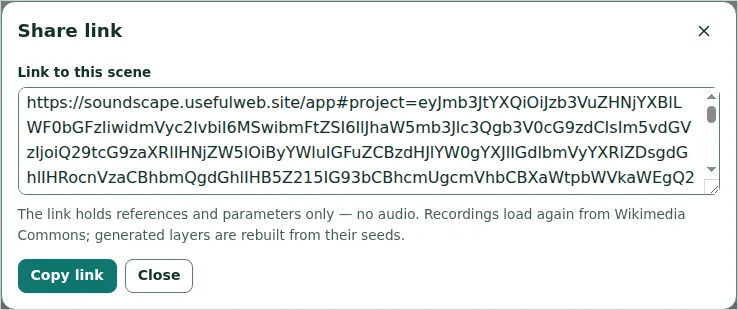
.soundscape.json파일로 저장돼요. 이 파일은 장면 파일 열기…(Ctrl+O)로 다시 열 수 있어요. - 파일 → 링크 공유…는 장면 전체를 담은 링크를 만들어요. 링크에는 녹음 참조와 생성 레이어의 매개변수 및 시드만 들어가고, 오디오는 들어가지 않아요. 링크를 연 사람도 같은 장면을 들어요. 녹음은 Commons에서 다시 불러오고, 생성 레이어는 원래와 똑같이 다시 만들어져요. 가져온 오디오는 이 브라우저에만 저장되고 링크에는 포함되지 않아요. 이런 경우에는 대화상자에 안내가 나와요.
- 로그인한 사용자는 상단 바에서 Google Drive에 저장하거나 Google Drive에서 열 수 있어요.
다른 앱과 연동
- 내보내기 결과에서 다른 앱에서 열기…를 누르면 렌더링한 오디오를 다른 앱으로 넘길 수 있어요. 예를 들어 Reelcraft에서 자르거나 변환할 수 있어요.
- 파일 → 다른 앱으로 장면 파일 보내기…를 누르면 장면 파일을 넘길 수 있어요.
- 반대로 Tonegrid나 Reelcraft에서 보낸 오디오는 Soundscape Atlas에서 새 가져온 오디오 레이어로 열려요. 레이어 추가 → 오디오 파일 가져오기…를 써도 돼요. 가져온 오디오는 이 브라우저에만 저장돼요.
바탕이 되는 엔진
생성되는 소리는 모두 하나의 오디오 엔진에서 나와요. 이 엔진은 단독 도구인 soundscape-noise-generator, soundscape-ambience-generator, soundscape-spectrum-analyzer, soundscape-reverb도 함께 구동해요. 녹음 검색은 soundscape-recording-search를 거쳐요. 모두 AI 에이전트용 JSON API 및 MCP 도구로 쓸 수 있어요.
사용해 볼 준비가 되셨나요?