튜토리얼 5 / 7
실제 녹음을 따라가는 사운드워크
초급 5분
메모와 함께 녹음을 경로 순서대로 배치하고, 지도에서 거리와 청취 시간을 확인하고, 산책을 재생하고, 크레디트가 포함된 목록을 내보내 보세요.
사운드워크는 실제 녹음을 순서대로 정리한 목록으로, 귀로 들을 수 있는 장소들을 잇는 경로예요. 산책 탭(키 5)에서는 정류 지점과 정류 지점을 잇는 선이 그려진 전용 지도에 산책이 표시돼요.
템플릿 산책 열기
월드로 가서 사운드워크 템플릿까지 스크롤하세요.
- 사운드워크: 사계절의 Bourne Woods: 링컨셔의 한 숲에서 4월부터 12월까지 녹음한 아침 녹음 다섯 개로, 모두 같은 녹음자가 녹음했어요.
- 사운드워크: 베를린에서 발트해까지: 베를린 슈판다우의 두루미 소리부터 시비노우이시치에 등대까지 이어지는 녹음 여섯 개예요.
이 사운드워크 열기를 누르세요. 앱이 산책으로 전환돼요. 두 템플릿 모두 실제 Wikimedia Commons 파일로 만들었고, 메모에는 파일 페이지에 적힌 내용만 다시 정리해 두었어요.
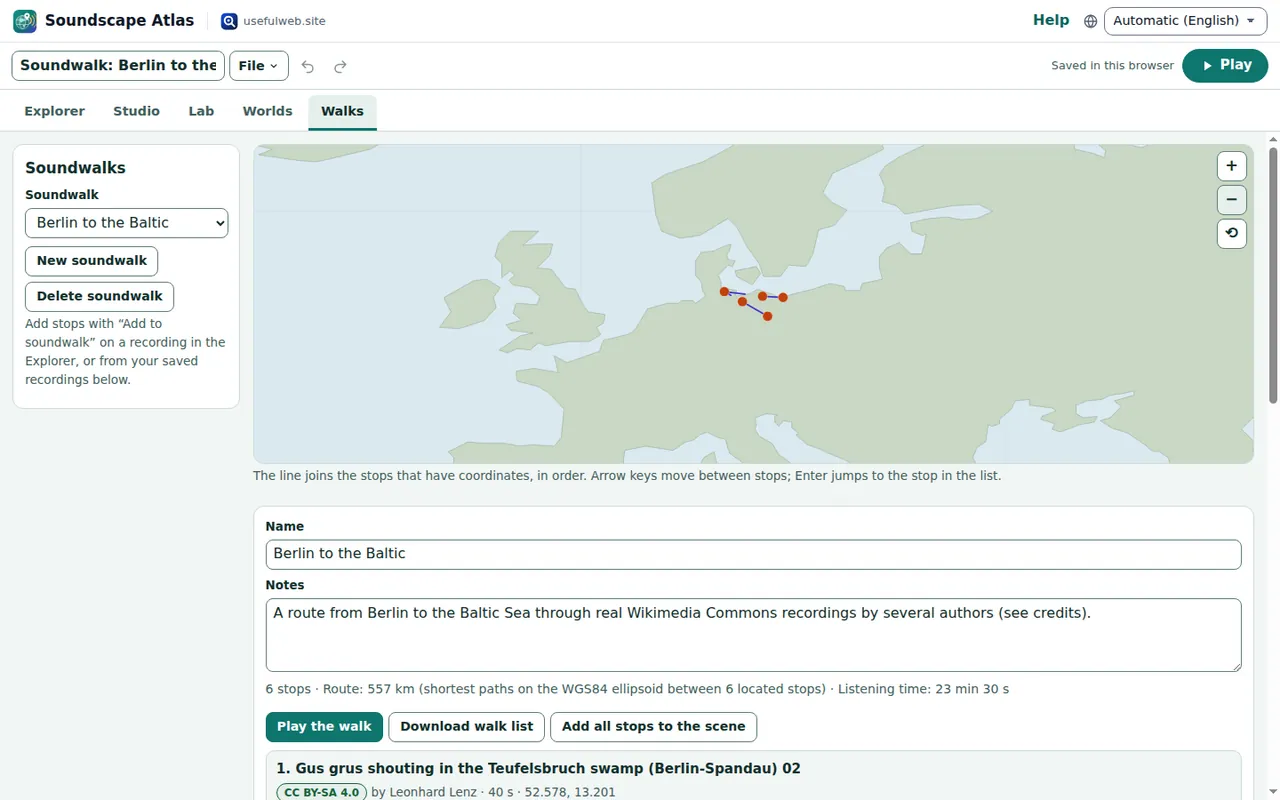
산책 읽기
이름과 메모 아래에 “6 stops · Route: … km (shortest paths on the WGS84 ellipsoid between 6 located stops) · Listening time: …”(정류 지점 6개 · 경로: … km(위치가 있는 정류 지점 6개 사이의 WGS84 타원체상 최단 경로) · 청취 시간: …) 같은 요약이 표시돼요. 거리는 좌표가 있는 정류 지점들 사이를 순서대로 지구 타원체 위의 최단 경로(측지선, RavingDesk의 측지 거리 도구와 같은 계산)로 이어 합산한 값이에요. 도로를 따라 걷는 경로가 아니에요.
각 정류 지점에는 제목, 라이선스 배지, 작성자, 길이, 좌표, 메모 필드와 함께 여기서부터 재생, 정류 지점 위로 이동, 정류 지점 아래로 이동, 정류 지점 제거, 출처 페이지 버튼이 표시돼요.
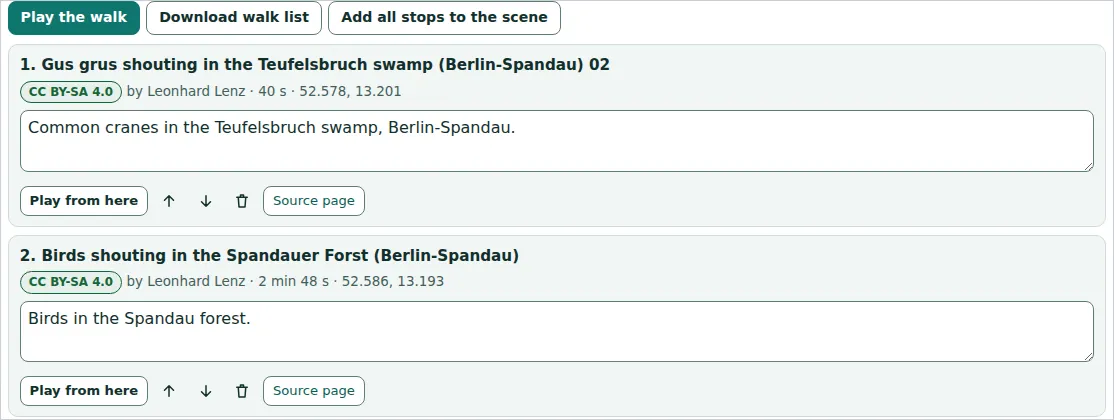
듣기
걷기 재생을 누르세요. 정류 지점이 하나씩 차례로 재생되고, 현재 정류 지점은 강조 표시되며 지도에서도 선택돼요. 산책 정지를 누르면 재생이 끝나요. 산책을 재생해도 장면은 바뀌지 않아요.
나만의 산책 만들기
- 새 사운드워크를 누르고 이름을 지정하세요.
- 탐색기에서 녹음의 사운드워크에 추가를 누르세요. 산책(또는 새 사운드워크)을 선택하고, 필요하면 이 정류 지점 메모를 작성한 다음 정류 지점 추가를 누르세요.
- 전에 저장해 둔 녹음은 목록 끝의 저장한 녹음을 정류 지점으로 추가에서 추가할 수 있어요.
- 화살표 버튼으로 정류 지점 순서를 바꾸고, 무엇을 들어 보면 좋을지 메모를 적어 보세요.
프로젝트 하나에는 산책을 최대 20개까지 담을 수 있고, 산책마다 정류 지점을 최대 40개까지 넣을 수 있어요.
산책 가져가기
- 워크 목록 다운로드를 누르면 모든 정류 지점, 작성한 메모, 출처 링크, 합계, 그리고 녹음마다 출처 표기 한 줄씩이 들어간 크레디트 블록이 담긴 텍스트 파일이 저장돼요.
- 모든 정류 지점을 장면에 추가를 누르면 산책이 스튜디오의 레이어로 바뀌어요. 예를 들어 Bourne Woods의 아침 다섯 개를 섞어 하나의 긴 새벽 합창으로 만들 수 있어요.
- 파일 → 링크 공유…로 프로젝트 전체를 공유할 수 있어요. 링크에는 산책과 참조 정보, 메모가 담기며 오디오는 절대 포함되지 않아요.
지도에서는 Tab 키로 산책 지도로 이동한 뒤 화살표 키로 정류 지점 사이를 오갈 수 있어요. Enter를 누르면 목록에서 해당 정류 지점으로 이동해요.
사용해 볼 준비가 되셨나요?