튜토리얼 1 / 7
세계 지도에서 실제 필드 레코딩 찾기
초급 6분
지구 탐험기에서 지역, 지도 지점, 사운드 카테고리, 검색어로 Wikimedia Commons를 검색하고, 녹음을 들어 보고 라이선스를 확인해요.
탐험기 탭은 자유 라이선스로 공개된 실제 필드 레코딩을 모은 세계 지도예요. 지도 위의 핀은 모두 좌표 정보가 있는 Wikimedia Commons의 오디오 파일이에요. Wikimedia Commons는 Wikipedia의 미디어 자료를 보관하는 곳이에요. Soundscape Atlas는 녹음을 직접 호스팅하거나 복사하지 않아요. 공개 API로 Commons를 검색하고, 파일은 Wikimedia에서 바로 재생해요.

첫 검색 실행하기
- 탐험기 탭을 열어요(또는 1을 눌러요).
- 녹음 찾기에서 사운드 카테고리를 골라요. 예를 들어 날씨를 고를 수 있어요.
- 지역을 골라요. 예를 들어 유럽을 고를 수 있어요.
- 검색을 눌러요.
상태 줄에 찾은 녹음 수가 표시돼요. 예를 들면 “녹음 30개를 찾았어요.”처럼 나와요. 지도에 핀이 나타나고, 같은 녹음이 검색 결과 아래에 목록으로도 표시돼요. 다음 페이지를 보려면 목록 맨 끝에 있는 결과 더 불러오기를 눌러요.
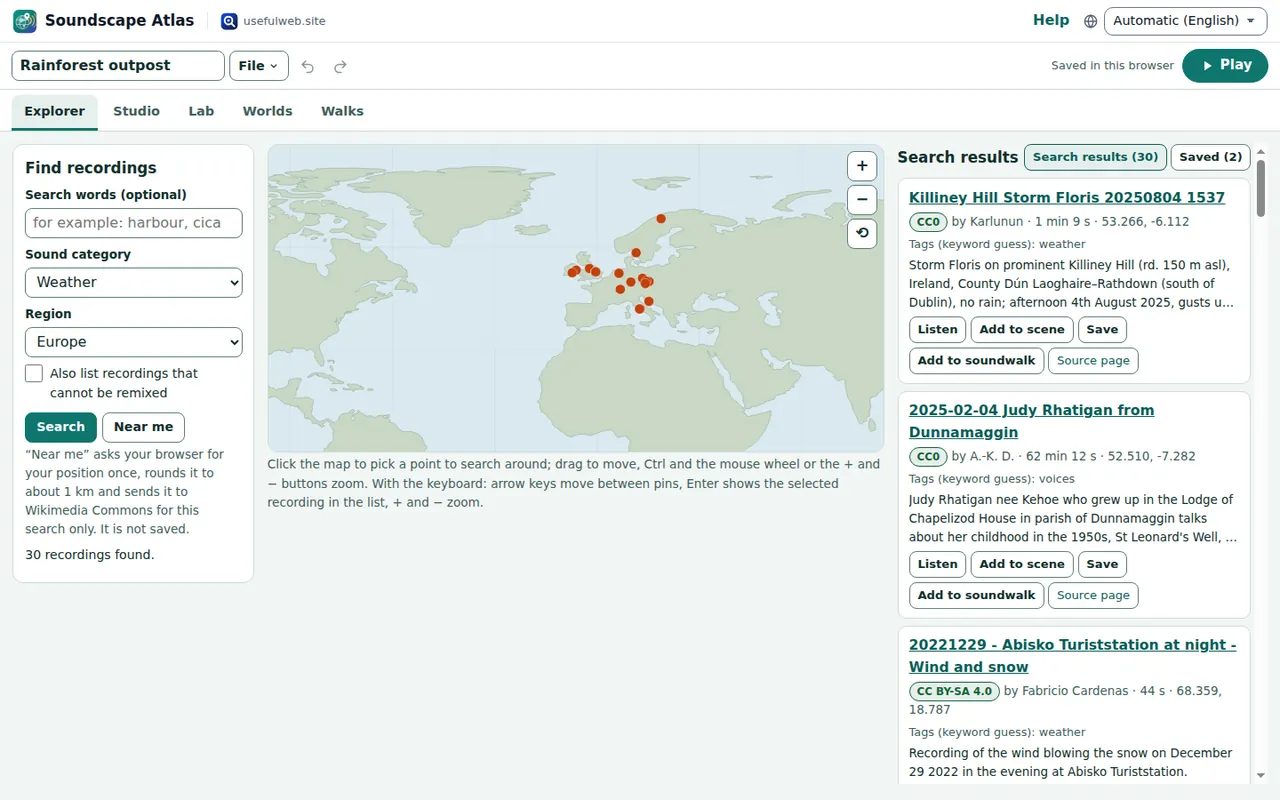
검색어 (선택 사항)에 항구, 매미, 시장 같은 일반 단어를 넣으면 검색 범위를 좁힐 수 있어요. 검색 연산자는 무시돼요.
한 지점 주변 검색하기
지도에서 원하는 곳을 아무 데나 클릭해요. 그 지점에 원이 표시되고 지역이 지도의 한 지점 주변으로 바뀌어요. 10 km에서 1000 km 사이에서 검색 반경을 고른 다음 이 지점 주변 검색을 눌러요.
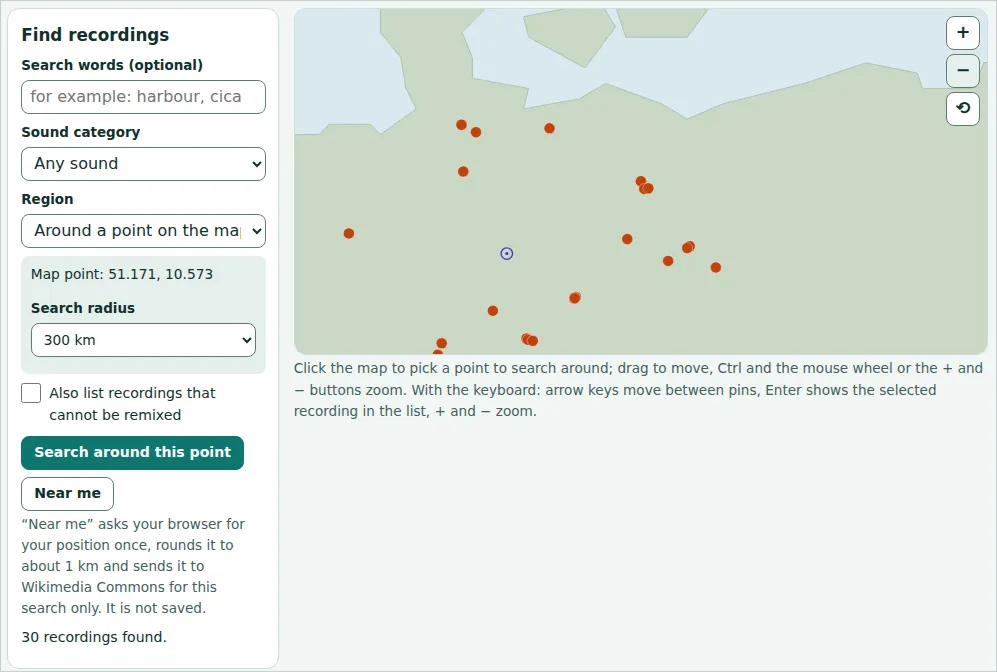
내 주변은 같은 검색을 내 현재 위치로 해요. 먼저 브라우저가 위치 권한을 요청해요. Soundscape Atlas는 위치를 약 1킬로미터 단위로 반올림하고, 그 한 번의 검색을 위해서만 Wikimedia Commons에 보내요. 위치는 프로젝트에 저장되지 않으며, 한 지점 주변 검색 결과는 서버에 절대 캐시되지 않아요.
Commons 녹음 중 좌표가 있는 것은 일부뿐이라서 녹음이 하나도 없는 곳도 있어요. 목록이 계속 비어 있으면 반경을 넓히거나 지역 전체를 골라 보세요.
결과 읽기
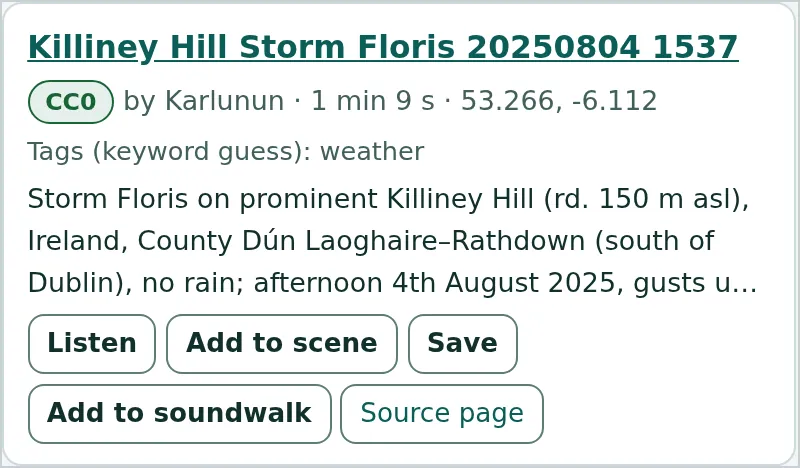
항목마다 다음 정보가 표시돼요.
- 제목: 누르면 지도에서 해당 핀도 선택돼요.
- CC BY-SA 4.0이나 CC0 같은 라이선스 배지
- 작성자(“작성자 …”): 파일 페이지에 이름이 없으면 “Commons에 작성자가 명시되지 않음”으로 표시돼요.
- 길이와 좌표
- 야생동물이나 날씨 같은 태그(키워드 추정): 제목, 설명, Commons 분류를 바탕으로 추정한 것이라 틀릴 수 있어요.
듣기를 누르면 녹음이 재생돼요. 한 번 더 누르면(정지) 재생이 멈춰요. 출처 페이지를 누르면 Commons의 파일 페이지가 열리고, 전체 설명과 라이선스를 볼 수 있어요.
할 수 있는 일은 라이선스에 따라 달라요
장면에는 CC0, 퍼블릭 도메인, CC BY, CC BY-SA 라이선스 녹음만 쓸 수 있어요. 그 외 모두는 검색 결과에서 빠져요. 예를 들어 비영리(NonCommercial)나 변경 금지(NoDerivatives) 라이선스, GFDL로만 공개된 파일, 라이선스 정보가 없는 파일이 여기에 해당해요. 리믹스할 수 없는 녹음도 표시를 체크하면 이런 녹음도 회색 핀과 함께 “이 라이선스는 리믹스를 허용하지 않아요”라는 안내로 표시돼요. 이때 장면에 추가는 계속 비활성화돼 있어요.
마음에 드는 녹음 보관하기
- 저장을 누르면 녹음이 이 프로젝트에 저장돼요. 오디오가 아니라 메타데이터만 저장돼요. 목록 위에서 절약으로 바꾸면 저장한 녹음을 지도에서 볼 수 있어요.
- 장면에 추가를 누르면 녹음이 스튜디오에 레이어로 추가돼요. 첫 앰비언스 믹스하기를 참고하세요.
- 사운드워크에 추가를 누르면 녹음이 순서가 정해진 사운드워크에 들어가요. 사운드워크를 참고하세요.
키보드로 지도 사용하기
Tab 키로 지도까지 이동해요. 화살표 키를 누르면 핀 사이를 이동해요. 누른 방향에서 가장 가까운 핀으로 가요. 집과 종료를 누르면 첫 번째 핀과 마지막 핀으로 바로 이동해요. Enter를 누르면 목록에서 선택한 녹음으로 이동해요. +는 확대, −는 축소, 0은 세계 전체 보기로 돌아가요. 지도 아래 목록에는 항상 모든 핀이 들어 있어서 목록만으로도 모든 작업을 할 수 있어요.
사용해 볼 준비가 되셨나요?