← Alle tutorials · Soundscape Atlas
Tutorial 6 van 7
Exporteren, credits en delen
Gevorderd 6 min
Render een WAV- of MP3-bestand van je scène, houd de naamsvermelding erbij, deel een link zonder audio en wissel audio uit met andere apps.
Audio exporteren
Open Bestand → Audio exporteren….
- Stel Lengte (minuten) in: van 15 seconden (0.25) tot 10 minuten.
- Kies een Formaat:
- WAV (16-bit), of
- MP3 192 kbit/s (geconverteerd met de audioconverter van de site): de WAV wordt naar de audioconverter van usefulweb.site gestuurd en je krijgt de MP3 terug. Bestanden op de server worden na ongeveer twee uur verwijderd. MP3 werkt voor WAV-bestanden tot 60 MB (ongeveer vijf minuten bij 44.1 kHz).
- Druk op Renderen.
De scène wordt gerenderd uit gegenereerde lagen op basis van hun seeds en uit opnames die van Wikimedia Commons worden gedecodeerd, met dezelfde envelopes, ruimte en slaaptimer als de live speler. De samplefrequentie komt van Samplefrequentie van export in de Studio (22.05, 44.1 of 48 kHz). De statusregel telt de opnames die worden geladen en meldt daarna “Done: … MB.” (klaar: … MB).
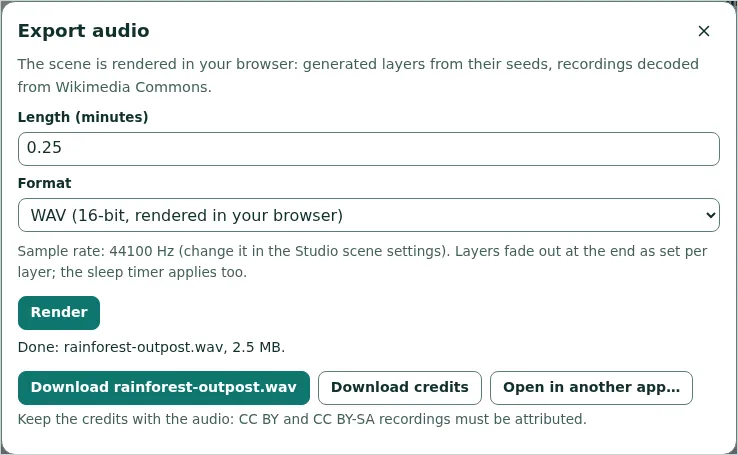
Als een opname niet kan worden geladen, wordt de export toch afgerond en zie je welke lagen zijn weggelaten.
Bewaar de credits
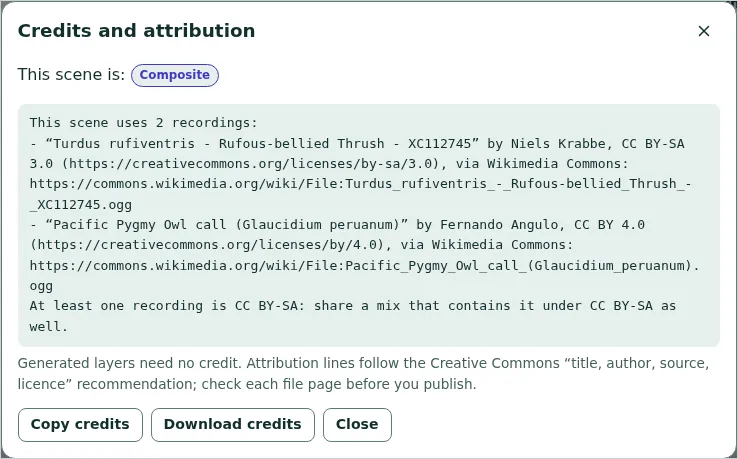
Druk na het renderen op Credits downloaden. Het tekstbestand begint met “This scene uses N recordings:” (deze scène gebruikt N opnames) en bevat per opname één regel met titel, auteur, licentie (met link) en bronpagina, in die volgorde, zoals Creative Commons aanbeveelt. Als een opname onder CC BY-SA valt, herinnert het bestand je eraan dat een mix met die opname ook onder CC BY-SA gedeeld moet worden. Gegenereerde lagen hebben geen naamsvermelding nodig.
Je kunt ook op elk moment Bestand → Credits en naamsvermelding… openen om dezelfde tekst te kopiëren of te downloaden.
De scène opslaan en delen
- Bestand → Scènebestand opslaan (Ctrl+S) schrijft een
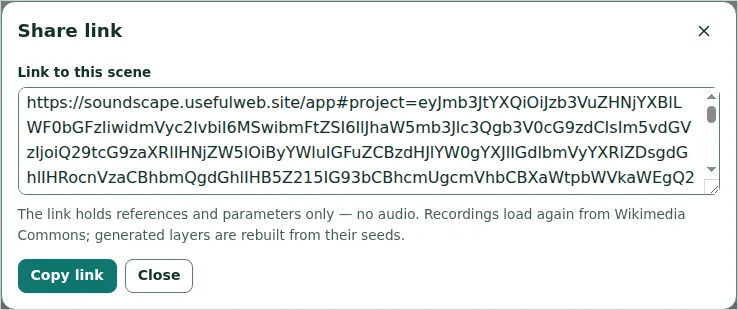
.soundscape.json-bestand weg; met Scènebestand openen… (Ctrl+O) open je het weer. - Bestand → Link delen… maakt een link die de hele scène bevat: verwijzingen naar opnames en de parameters en seeds van gegenereerde lagen, nooit audio. Wie de link opent, hoort dezelfde scène: opnames worden opnieuw van Commons geladen en gegenereerde lagen worden exact opnieuw opgebouwd. Geïmporteerde audio wordt alleen in deze browser opgeslagen en zit niet in de link; het dialoogvenster laat je weten wanneer dat het geval is.
- Als je bent ingelogd, kun je via de bovenste balk opslaan in en openen vanuit Google Drive.
Werken met andere apps
- In het exportresultaat geeft Openen in een andere app… de gerenderde audio door aan een andere app, bijvoorbeeld om hem in Reelcraft te knippen of te converteren.
- Bestand → Scènebestand naar een andere app sturen… geeft het scènebestand door.
- Andersom wordt audio die vanuit Tonegrid of Reelcraft wordt gestuurd in Soundscape Atlas geopend als nieuwe laag Geïmporteerde audio. Je kunt ook Laag toevoegen → Audiobestand importeren… gebruiken. Geïmporteerde audio wordt alleen in deze browser opgeslagen.
De engine erachter
Elk gegenereerd geluid komt uit één audio-engine, die ook de losse tools soundscape-noise-generator, soundscape-ambience-generator, soundscape-spectrum-analyzer en soundscape-reverb aandrijft. Het zoeken naar opnames loopt via soundscape-recording-search. Ze zijn allemaal beschikbaar als JSON-API- en MCP-tools voor AI-agents.
Klaar om het te proberen?