← Alle tutorials · Soundscape Atlas
Tutorial 5 van 7
Soundwalks langs echte opnamen
Beginner 5 min
Zet opnamen in volgorde langs een route met notities, bekijk afstand en luistertijd op de kaart, speel de wandeling af en exporteer de lijst met bronvermeldingen.
Een geluidswandeling is een geordende lijst echte opnamen: een route langs plekken waar je naar kunt luisteren. Het tabblad Wandelingen (toets 5) toont de wandeling op een eigen kaart, met een lijn van stop naar stop.
Een sjabloonwandeling openen
Ga naar Werelden en scrol naar Sjablonen voor geluidswandelingen:
- Soundwalk: Bourne Woods door het jaar: vijf ochtendopnamen uit één bos in Lincolnshire, van april tot december, allemaal van dezelfde opnamemaker,
- Soundwalk: van Berlijn naar de Oostzee: zes opnamen, van kraanvogels in Berlijn-Spandau tot de vuurtoren van Świnoujście.
Druk op Deze geluidswandeling openen. De app schakelt over naar Wandelingen. Beide sjablonen zijn gemaakt van echte bestanden van Wikimedia Commons. Hun notities herhalen alleen wat op de bestandspagina's staat.
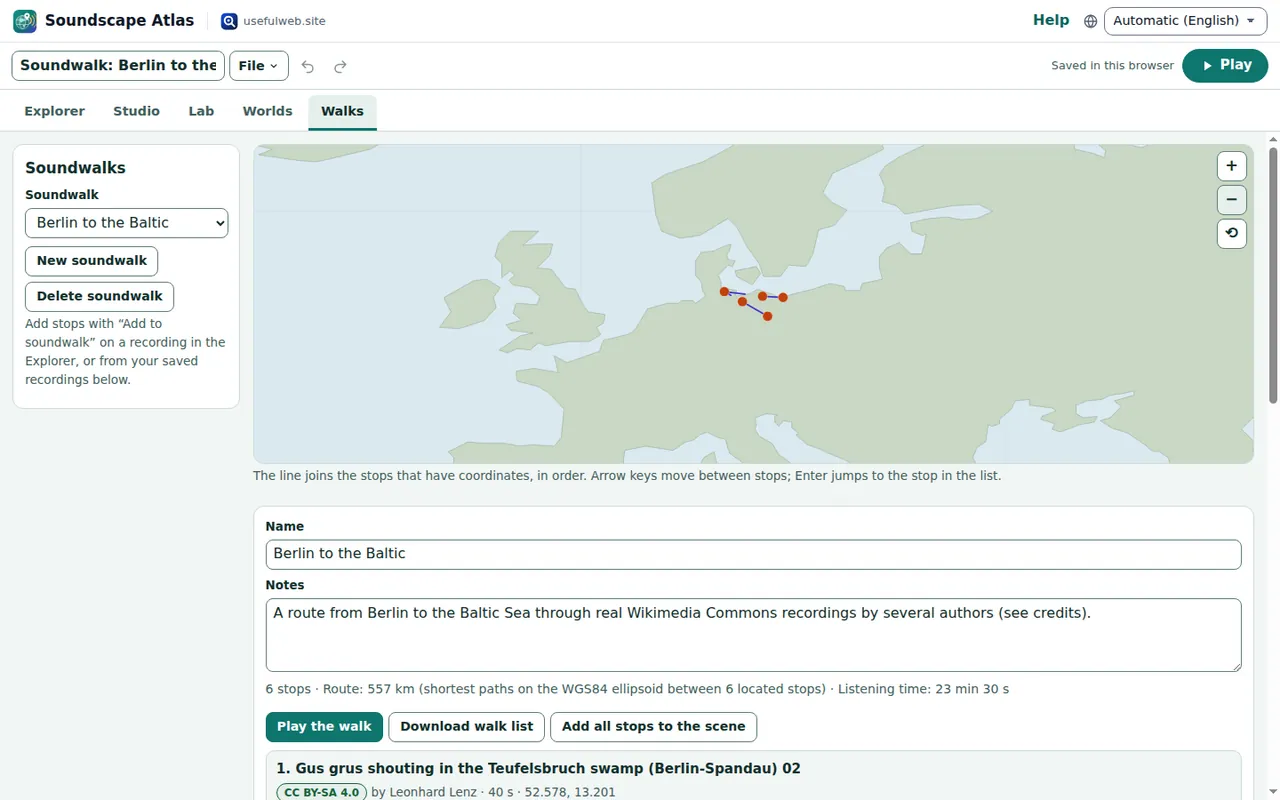
De wandeling lezen
Onder de naam en de Notities zie je een samenvatting zoals “6 stops · Route: … km (shortest paths on the WGS84 ellipsoid between 6 located stops) · Listening time: …” (6 stops · route in km, gemeten als kortste paden over de WGS84-ellipsoïde tussen 6 stops met locatie · luistertijd). De afstand telt de kortste paden over de ellipsoïde van de aarde bij elkaar op tussen de stops die coördinaten hebben, in volgorde. Dat zijn geodeten, dezelfde berekening als in de tool voor geodetische afstand van RavingDesk. Het is dus geen wandelroute over wegen.
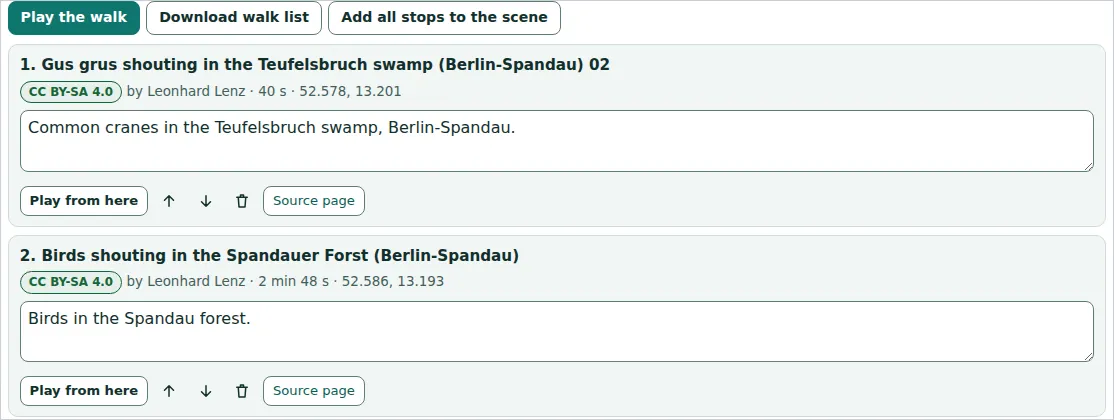
Elke stop toont de titel, het licentielabel, de maker, de lengte en de coördinaten, een notitieveld en de knoppen Vanaf hier afspelen, Stop omhoog verplaatsen, Stop omlaag verplaatsen, Stop verwijderen en Bronpagina.
Luisteren
Druk op Wandeling afspelen. De stops worden na elkaar afgespeeld. De huidige stop wordt gemarkeerd en op de kaart geselecteerd. Met Wandeling stoppen beëindig je de wandeling. Het afspelen van een wandeling verandert niets aan je scène.
Je eigen wandeling maken
- Druk op Nieuwe geluidswandeling en geef de wandeling een Naam.
- Druk in de Verkenner bij een opname op Aan soundwalk toevoegen. Kies de wandeling (of Nieuwe geluidswandeling), schrijf eventueel een Notitie bij deze stop en druk op Stop toevoegen.
- Opnamen die je eerder hebt opgeslagen, voeg je toe onder Opgeslagen opname als stop toevoegen aan het einde van de lijst.
- Verander de volgorde van de stops met de pijlknoppen en schrijf in de notities waar je op moet letten bij het luisteren.
Een project kan maximaal 20 wandelingen bevatten, met elk maximaal 40 stops.
De wandeling meenemen
- Wandellijst downloaden slaat een tekstbestand op met alle stops, je notities, de bronlinks, de totalen en een blok met bronvermeldingen, met één regel per opname.
- Alle stops aan de scène toevoegen maakt van de wandeling lagen in de Studio. Zo kun je bijvoorbeeld de vijf ochtenden in Bourne Woods mixen tot één lang ochtendkoor.
- Deel het hele project via Bestand → Link delen…. De link bevat de wandeling met de verwijzingen en notities, maar nooit audio.
Ga op de kaart met Tab naar de wandelkaart en gebruik de pijltjestoetsen om tussen de stops te bewegen. Met Enter spring je naar de stop in de lijst.
Klaar om het te proberen?