← Wszystkie samouczki · Soundscape Atlas
Samouczek 2 z 7
Zmiksuj swój pierwszy ambient
Początkujący 7 min
Zbuduj scenę w Studio ambientów z wygenerowanego deszczu, wiatru i wody oraz prawdziwych nagrań, korzystając z głośności, panoramy, pętli, wyciszania i trybu solo.
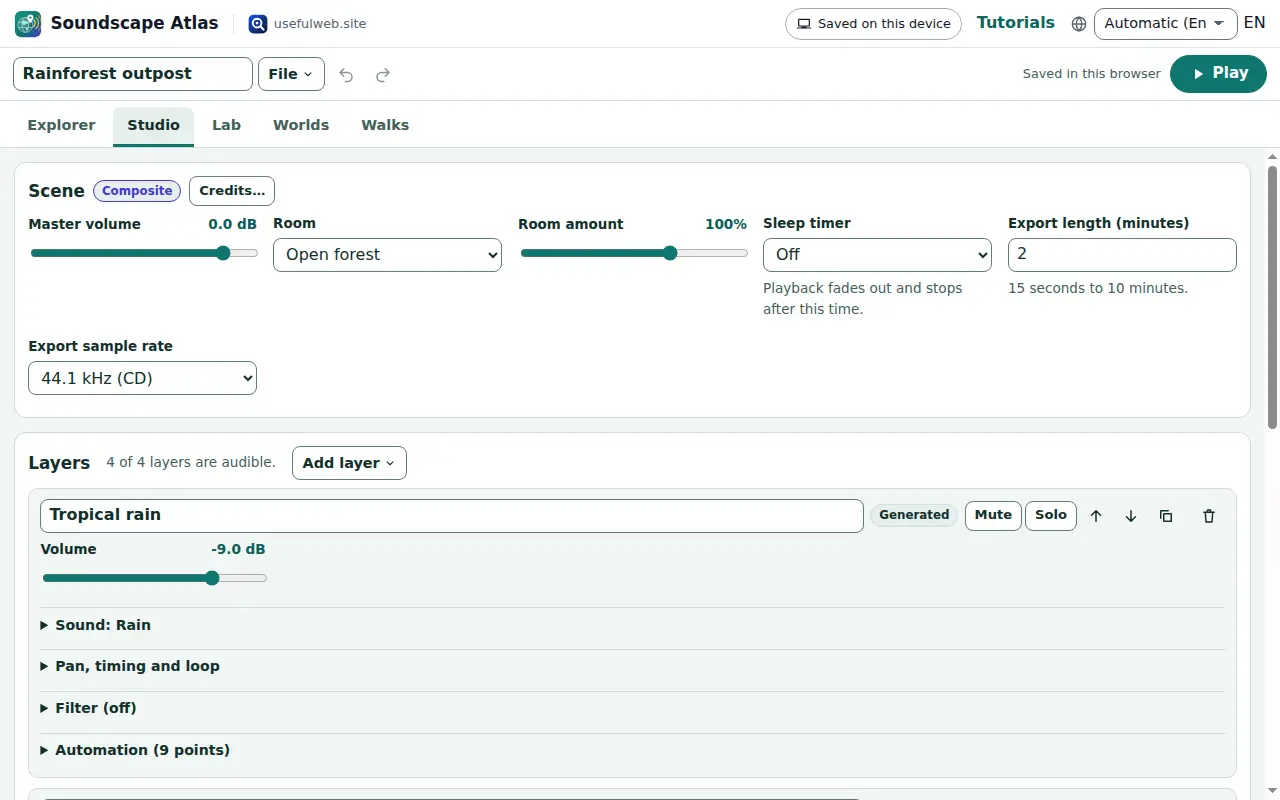
Na karcie Studio miksujesz scenę. Scena to stos maksymalnie 16 elementów warstwy. Każda warstwa to wygenerowany dźwięk (deszcz, wiatr, strumień, ogień, buczenie, dron lub szum w danym kolorze), prawdziwe nagranie z Wikimedia Commons albo zaimportowany przez ciebie plik audio. Nic nie gra, dopóki nie naciśniesz Odtwórz na górnym pasku (lub Spacja, gdy żaden przycisk nie ma fokusu).
Zacznij od pustej sceny
- Otwórz Plik → Nowa scena. Studio pokazuje komunikat „Brak warstw”.
- Naciśnij Dodaj warstwę i wybierz Deszcz.
- Naciśnij Odtwórz. Za pierwszym razem przeglądarka renderuje 30-sekundową płynną pętlę deszczu, a potem odtwarza ją, dopóki nie naciśniesz Zatrzymaj.
Dodaj jeszcze dwie: Dodaj warstwę → Wiatr i Dodaj warstwę → Strumień. Każda nowa warstwa narasta stopniowo przez trzy sekundy.
Dopasuj każdą warstwę
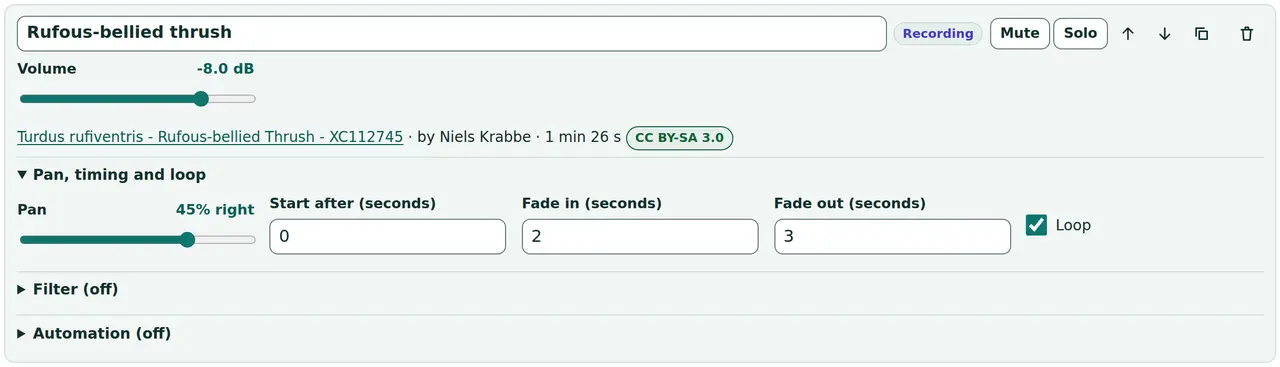
Każda karta warstwy pokazuje Objętość w dB (−60 to cisza, 0 to poziom własny generatora, maksymalnie +6). Resztę ustawień znajdziesz po rozwinięciu sekcji Przesuwanie, czas i pętla na karcie:
- Przesuwanie od lewej do prawej,
- Rozpocząć po (sekundy) — kiedy warstwa ma się zacząć po naciśnięciu Odtwórz,
- Wejście – fade in (sekundy) i Wyciszenie (fade out) w sekundach (wyciszenie na końcu eksportu),
- Pętla — powtarzać warstwę; wyłącz ją dla pojedynczego dźwięku, np. nagrania jednego grzmotu.
Suwaki zmieniają dźwięk w trakcie odtwarzania. Parametry wygenerowanych warstw znajdziesz w sekcji Dźwięk: … (np. Dźwięk: Deszcz). Dla deszczu są to na przykład Intensywność, Krople na sekundę przy pełnej intensywności i Jasność, a dla wiatru Porywistość i Wysokość dźwięku. Nowa wariacja zmienia ziarno: to samo ziarno zawsze daje dokładnie ten sam dźwięk, a nowe ziarno daje nowe krople, podmuchy i trzaski.
Dodaj prawdziwe nagranie
Przejdź do karty Eksplorator, wyszukaj nagranie i naciśnij przy nim Dodaj do sceny. Po powrocie do Studio nagranie pojawia się z plakietką Nagranie, linkiem do strony źródłowej, autorem i plakietką licencji. Nagrania zapisane wcześniej możesz też dodać przez Dodaj warstwę → Nagranie z zapisanych nagrań….
Jeśli nagrania nie da się wczytać, bo jesteś offline albo plik usunięto z Commons, aplikacja informuje, którego nagrania to dotyczy, i dalej odtwarza pozostałe warstwy.
Wyciszanie, solo i kolejność
- Wycisz wyłącza dźwięk warstwy, a Solo odtwarza tylko warstwy z włączonym solo. Oba przyciski działają jak przełączniki; gdy karta warstwy ma fokus, to samo robią klawisze M i S.
- Przyciski strzałek Przesuń warstwę w górę / Przesuń warstwę w dół zmieniają kolejność, Powiel warstwę kopiuje warstwę z nowym ziarnem, a Usuń warstwę ją usuwa (Ctrl+Z ją przywraca).
Filtry
Otwórz sekcję Filtr (wył.) na warstwie, aby obciąć niskie lub wysokie tony: Dolnoprzepustowy (zachowuje niskie) sprawia, że deszcz brzmi, jakby padał za oknem, a Pasmowoprzepustowy (zachowuje pasmo) zmienia szum różowy w pasmo przypominające szmer. Ustaw Częstotliwość filtra (Hz) i Dobroć filtra (Q).
Jaki to rodzaj sceny?
Plakietka obok pola Scena pokazuje, z czego składa się twoja scena: Wygenerowano (tylko warstwy syntetyczne), Autentyczny (tylko prawdziwe nagrania) albo Złożony (jedno i drugie). Autorzy… wyświetla wszystkie użyte nagrania wraz z gotowymi liniami atrybucji — zobacz Eksport, autorzy i udostępnianie.
Twoja scena zapisuje się w tej przeglądarce automatycznie, a starsze sceny przywrócisz przez Plik → Ostatnie projekty….
Gotowy, by spróbować?