← Todos os tutoriais · Soundscape Atlas
Tutorial 2 de 7
Mixe sua primeira ambiência
Iniciante 7 min
Monte uma cena no Estúdio de Ambiência com chuva, vento e água gerados, além de gravações reais, usando volume, pan, loops, silenciar e solo.
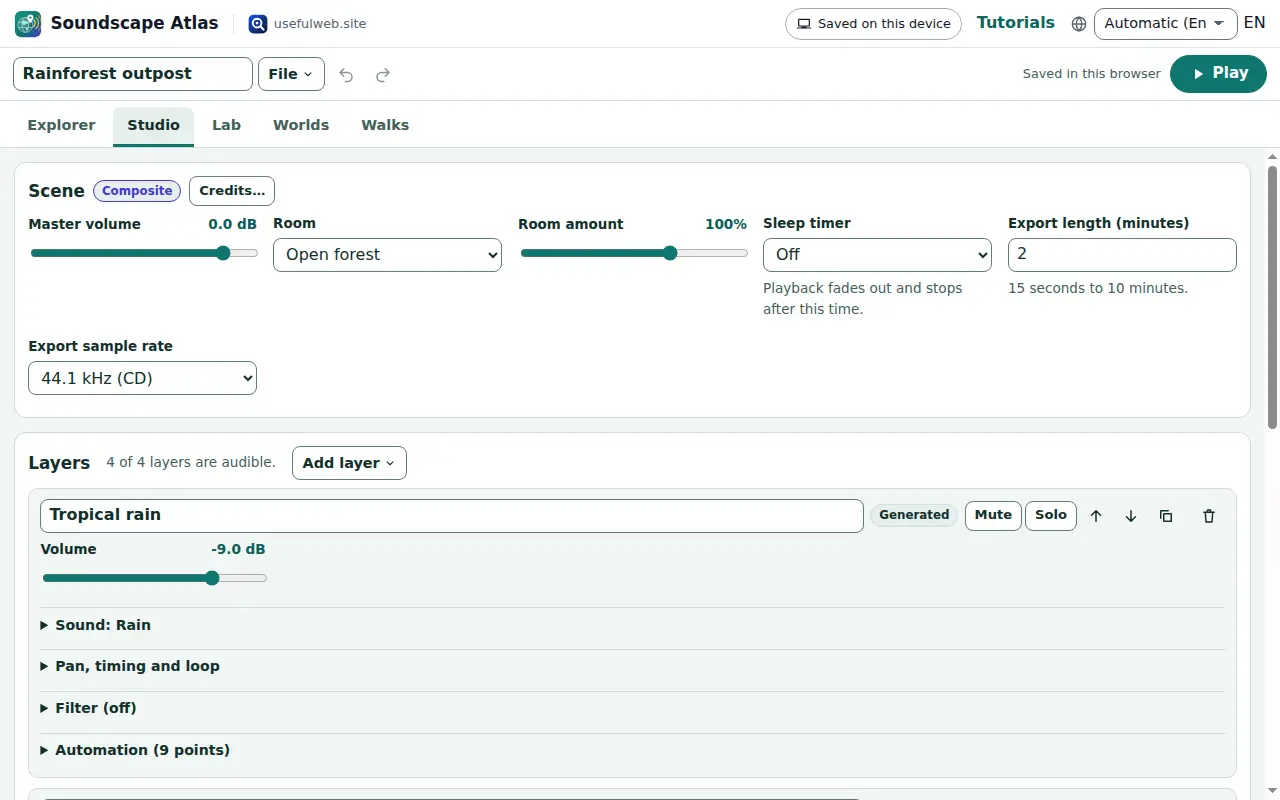
A aba Estúdio é onde você mixa uma cena. Uma cena é uma pilha de até 16 camadas. Cada camada é um som gerado (chuva, vento, riacho, fogo, zumbido, drone ou uma cor de ruído), uma gravação real do Wikimedia Commons ou um áudio que você importou. Nada toca até você pressionar Reproduzir na barra superior (ou Espaço quando nenhum botão estiver em foco).
Comece com uma cena vazia
- Abra Arquivo → Nova cena. O Estúdio mostra “No layers yet” (ainda não há camadas).
- Pressione Adicionar camada e escolha Chuva.
- Pressione Reproduzir. Na primeira vez, o navegador renderiza um loop contínuo de 30 segundos da chuva; depois, ele toca até você pressionar Parar.
Adicione mais duas: Adicionar camada → Vento e Adicionar camada → Riacho. Cada nova camada entra com um fade-in de três segundos.
Ajuste cada camada
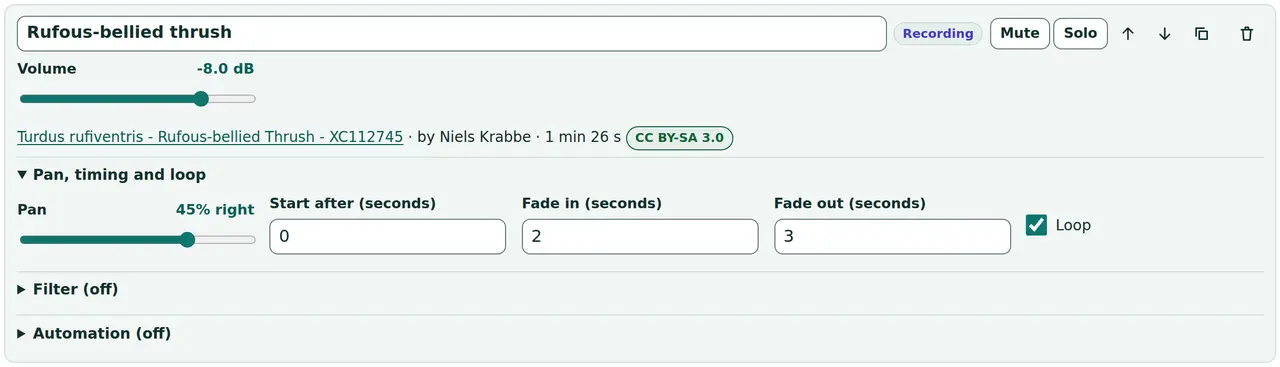
Cada cartão de camada mostra o Volume em dB (−60 é silêncio, 0 é o nível próprio do gerador, até +6). Abra Pan, temporização e loop no cartão para o restante:
- Mover vista da esquerda para a direita,
- Começar após (segundos): quando a camada começa depois que você pressiona Reproduzir,
- Fade-in (segundos) e Fade-out (segundos) (o fade no final de uma exportação),
- Loop: repete a camada; desative para um som único, como uma única gravação de trovão.
Os controles deslizantes alteram o som enquanto ele toca. As camadas geradas guardam seus parâmetros em Som: … (por exemplo, Som: Chuva), como Intensidade, Gotas por segundo na intensidade máxima e Brilho para a chuva, ou Rajadas e Altura do som para o vento. Nova variação muda a semente: a mesma semente sempre gera exatamente o mesmo som, e uma nova semente gera novas gotas, rajadas e estalos.
Adicione uma gravação real
Mude para Explorador, faça uma busca e pressione Adicionar à cena em uma gravação. De volta ao Estúdio, ela aparece com o selo Gravação, um link para a página de origem, o autor e o selo da licença. Você também pode usar Adicionar camada → Gravação das gravações salvas… para gravações que você salvou antes.
Quando uma gravação não pode ser carregada (você está offline ou o arquivo foi removido do Commons), o app informa qual é e continua tocando as outras camadas.
Silenciar, solo e ordem
- Silenciar cala uma camada; Solo toca apenas as camadas em solo. Ambos são botões de alternância; com um cartão de camada em foco, as teclas M e S fazem o mesmo.
- Os botões de seta Mover camada para cima / Mover camada para baixo mudam a ordem, Duplicar camada copia uma camada com uma nova semente e Remover camada a exclui (Ctrl+Z a traz de volta).
Filtros
Abra Filtro (desligado) em uma camada para cortar graves ou agudos: Passa-baixas (manter graves) faz a chuva soar como se caísse atrás de uma janela, e Passa-banda (manter uma faixa) transforma o ruído rosa em uma faixa parecida com um murmúrio. Defina Frequência do filtro (Hz) e Q do filtro.
Que tipo de cena é essa?
O selo ao lado de Cena indica do que sua cena é feita: Gerado (apenas camadas sintetizadas), Autêntico (apenas gravações reais) ou Composto (ambos). Créditos… lista todas as gravações que você usa, com uma linha de atribuição pronta. Veja Exportação, créditos e compartilhamento.
Sua cena é salva automaticamente neste navegador; Arquivo → Projetos recentes… traz de volta cenas mais antigas.
Pronto para experimentar?