← Все уроки · Soundscape Atlas
Урок 1 из 7
Поиск настоящих полевых записей на карте мира
Начальный 6 мин
Ищи записи на Wikimedia Commons по региону, точке на карте, категории звука и словам в Earth Explorer, прослушивай их и проверяй лицензию.
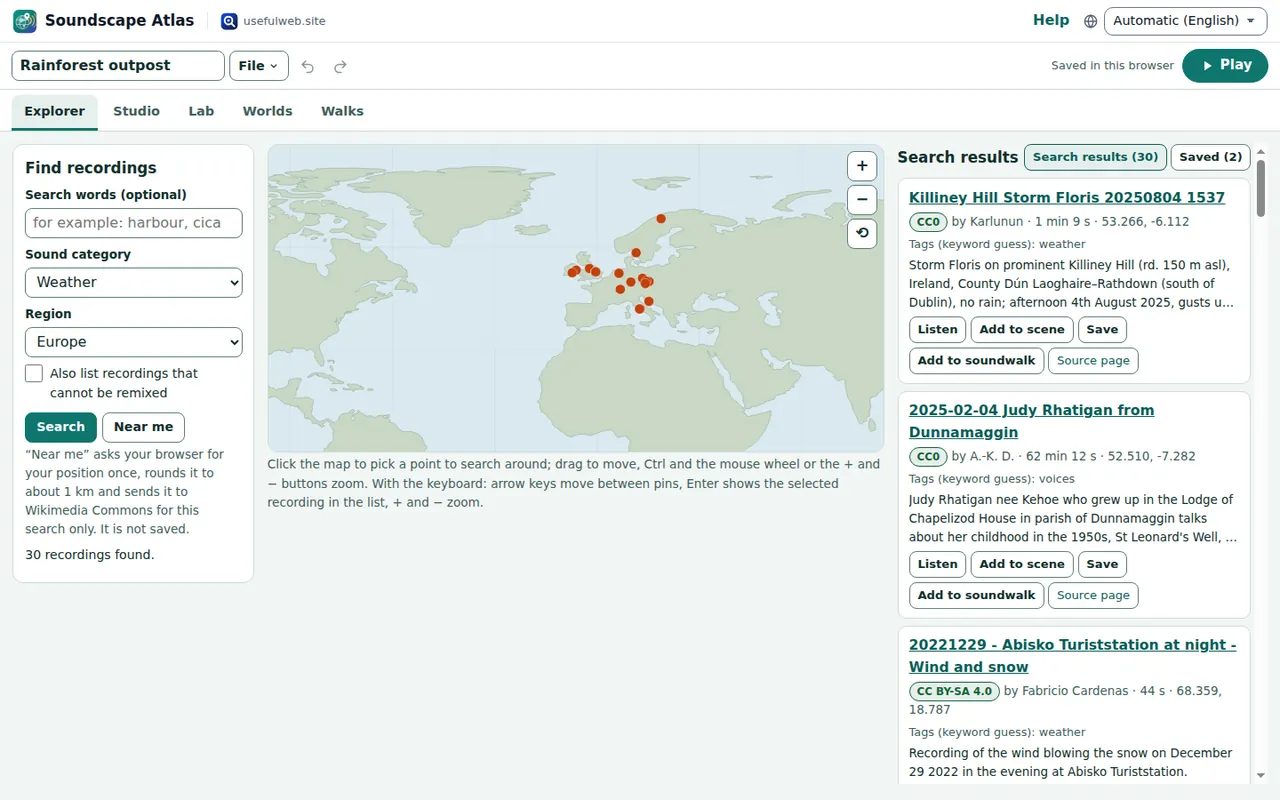
Вкладка Обозреватель — это карта мира с настоящими полевыми записями под свободными лицензиями. Каждая метка — это аудиофайл с координатами на Wikimedia Commons, медиаархиве, на котором основана Википедия. Soundscape Atlas не размещает и не копирует записи: приложение ищет их на Commons через открытый API и воспроизводит файлы прямо с Wikimedia.
Первый поиск
- Открой вкладку Обозреватель (или нажми 1).
- В разделе Найти записи выбери Категория звука, например Погода.
- Выбери Регион, например Европа.
- Нажми Поиск.
Строка состояния показывает, сколько записей найдено, например “30 recordings found.” («Найдено 30 записей»). Метки появляются на карте, а те же записи перечислены в разделе Результаты поиска. Чтобы открыть следующую страницу, нажми Загрузить ещё результаты в конце списка.
Поле Слова для поиска (необязательно) сужает поиск обычными словами, например гавань, цикады или рынок. Поисковые операторы не учитываются.
Поиск вокруг точки
Щёлкни в любом месте карты. Точка отмечается кольцом, а регион меняется на Вокруг точки на карте. Выбери Радиус поиска — от 10 km до 1000 km — и нажми Искать вокруг этой точки.
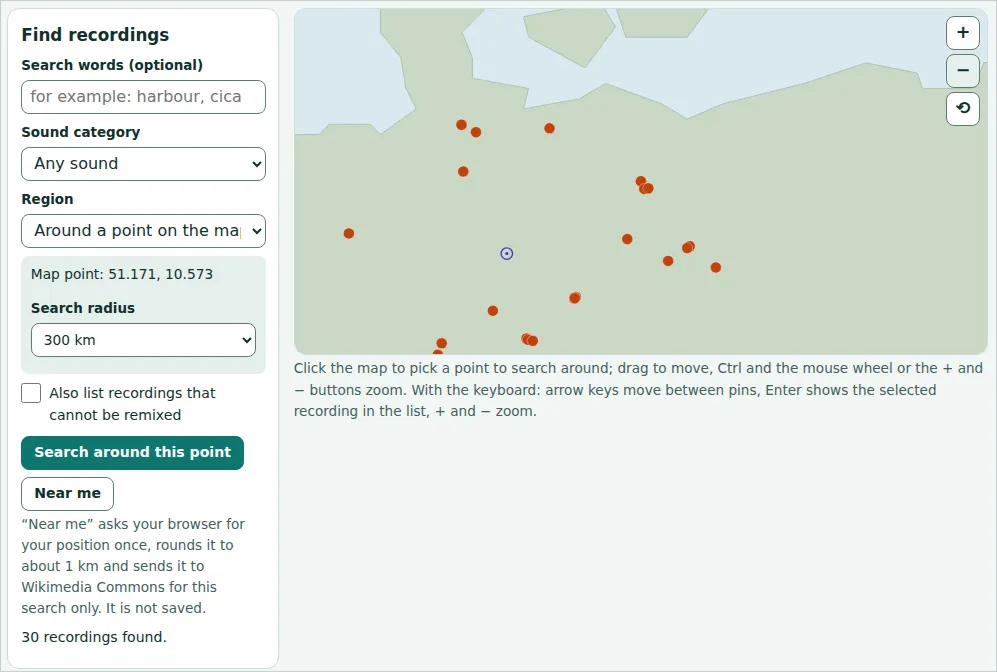
Кнопка Рядом со мной делает то же самое для твоего местоположения. Сначала браузер запросит разрешение; Soundscape Atlas округляет местоположение примерно до одного километра и отправляет его на Wikimedia Commons только для этого поиска. Оно не сохраняется в проекте, а результаты поиска вокруг точки никогда не кешируются на сервере.
Координаты есть лишь у небольшой части записей на Commons, поэтому для некоторых мест записей нет совсем. Если список остаётся пустым, увеличь радиус или выбери целый регион.
Как читать результат
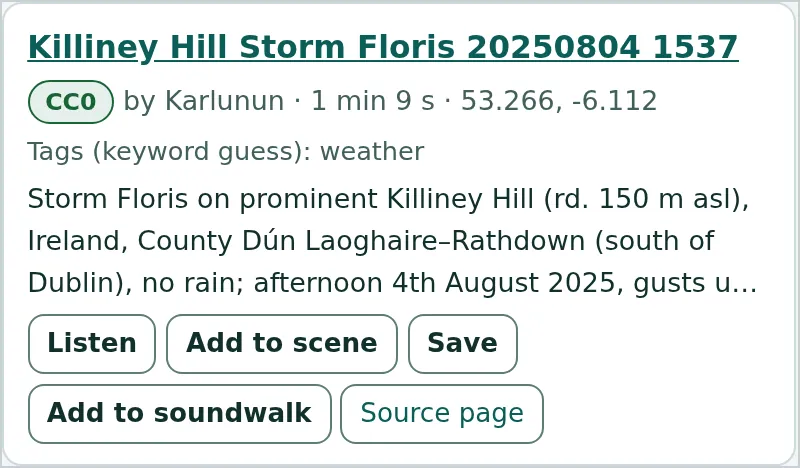
В каждой записи указаны:
- название, по щелчку на котором также выделяется метка на карте;
- значок лицензии, например CC BY-SA 4.0 или CC0;
- автор (“by …” — «автор: …») или “author not stated on Commons” («автор на Commons не указан»), если на странице файла никто не назван;
- длительность и координаты;
- Теги (предположение по ключевым словам), например дикая природа или погода. Они определяются по названию, описанию и категориям Commons и могут быть ошибочными.
Нажми Слушать, чтобы прослушать запись; нажми ещё раз (Стоп), чтобы остановить воспроизведение. Исходная страница открывает страницу файла на Commons с полным описанием и лицензией.
Лицензия определяет, что можно делать
В сценах можно использовать только записи под лицензиями CC0, общественное достояние, CC BY или CC BY-SA. Всё остальное — например, лицензии NonCommercial или NoDerivatives, файлы только под GFDL или файлы без данных о лицензии — в поиск не попадает. Если отметить Также показывать записи, которые нельзя использовать в миксах, такие записи появятся с серой меткой и пометкой “This licence does not allow remixing” («Эта лицензия не разрешает ремиксы»), а кнопка Добавить в сцену останется неактивной.
Сохрани то, что понравилось
- Сохранить сохраняет запись (её метаданные, а не сам звук) в этом проекте. Переключись на Сэкономлено над списком, чтобы увидеть сохранённые записи на карте.
- Добавить в сцену добавляет запись как слой в Студии — см. Сведи свой первый эмбиент.
- Добавить в звуковую прогулку помещает запись в упорядоченную прогулку — см. Звуковые прогулки.
Работа с картой с клавиатуры
Перейди к карте клавишей Tab. Клавиши со стрелками перемещают между метками (к ближайшей метке в этом направлении), Дом и Конец переходят к первой и последней метке, Enter переводит к выбранной записи в списке, а +, − и 0 приближают, отдаляют и возвращают к виду всего мира. Список под картой всегда содержит все метки, поэтому можно работать и только со списком.
Готовы попробовать?