← Все уроки · Soundscape Atlas
Урок 2 из 7
Сведи свой первый эмбиент
Начальный 7 мин
Собери сцену в Ambience Studio из сгенерированных дождя, ветра и воды, а также реальных записей — с громкостью, панорамой, циклами, отключением звука и соло.
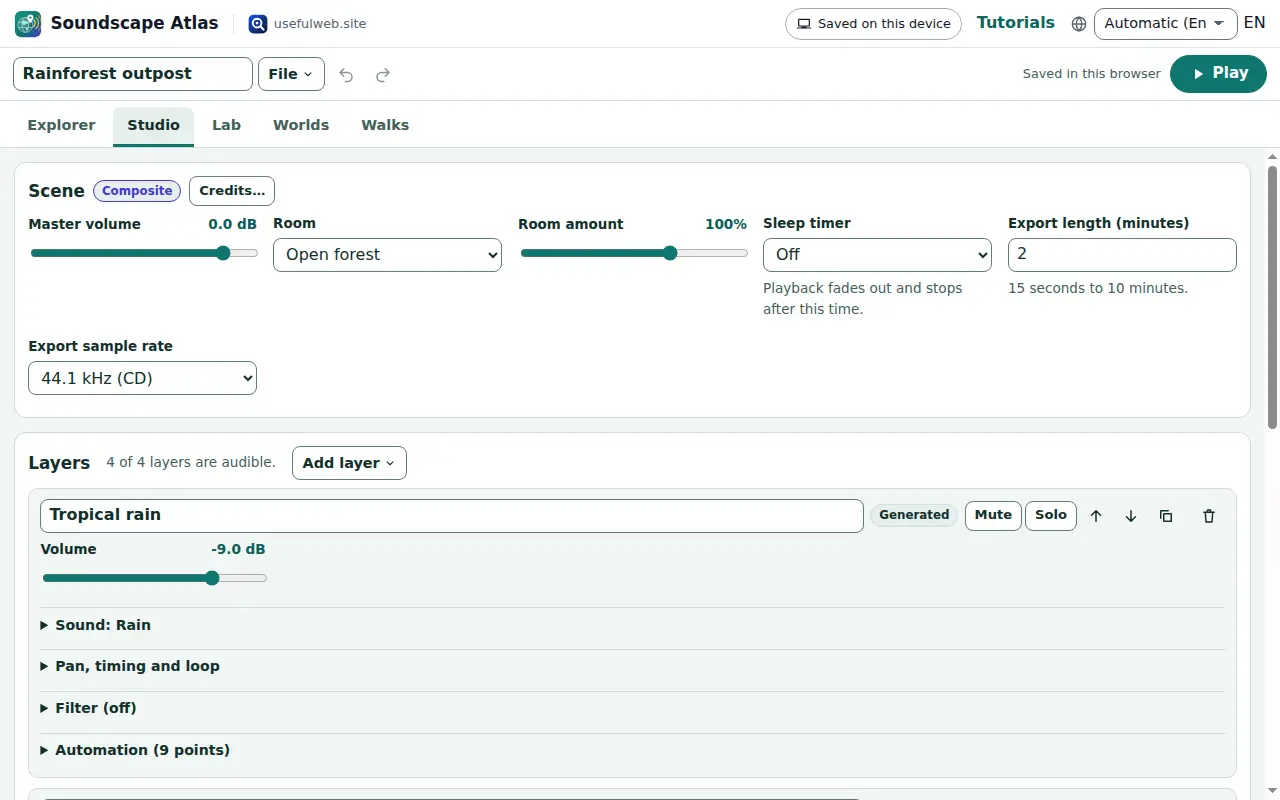
Вкладка Студия — это место, где сводится сцена. Сцена — это стопка из не более чем 16 слоёв. Каждый слой — это либо сгенерированный звук (дождь, ветер, ручей, огонь, гул, дрон или цветной шум), либо реальная запись из Wikimedia Commons, либо импортированное тобой аудио. Ничего не звучит, пока ты не нажмёшь Пуск на верхней панели (или Пробел, когда ни одна кнопка не в фокусе).
Начни с пустой сцены
- Открой Файл → Новая сцена. В студии появится надпись «Слоёв пока нет».
- Нажми Добавить слой и выбери Дождь.
- Нажми Пуск. В первый раз браузер просчитает бесшовный 30-секундный цикл дождя; затем он будет звучать, пока ты не нажмёшь Стоп.
Добавь ещё два: Добавить слой → Ветер и Добавить слой → Ручей. Каждый новый слой плавно появляется в течение трёх секунд.
Настрой каждый слой
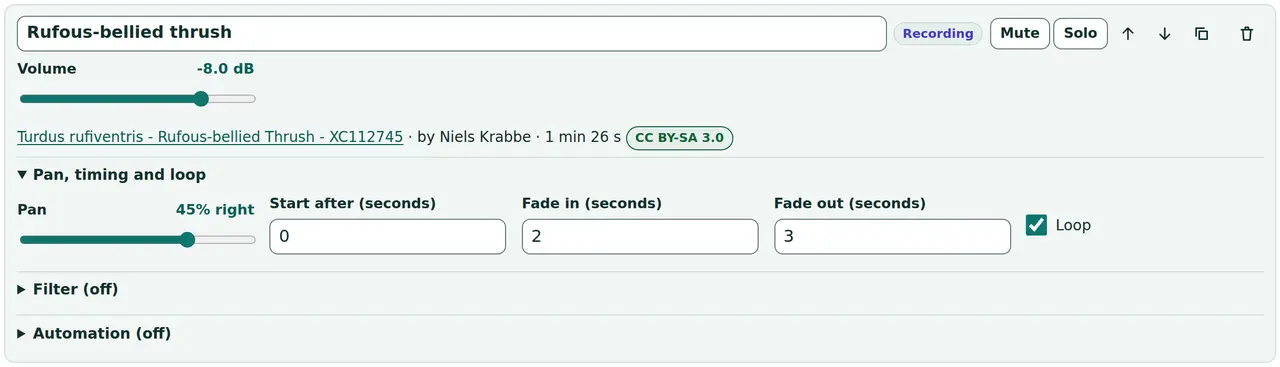
На каждой карточке слоя показан Объём в дБ (−60 — тишина, 0 — собственный уровень генератора, максимум +6). Остальное найдёшь в разделе Панорамирование, тайминг и цикл на карточке:
- Панорамирование слева направо,
- Начать через (секунды) — когда слой начинает звучать после нажатия «Пуск»,
- Плавное появление (секунды) и Плавное затухание (секунды) (затухание в конце экспорта),
- Цикл — повтор слоя; выключи его для однократного звука, например одной записи грома.
Ползунки меняют звук прямо во время воспроизведения. Параметры сгенерированных слоёв находятся в разделе Звук: … (например, Звук: Дождь): например, Интенсивность, Капель в секунду при полной интенсивности и Яркость для дождя или Порывистость и Высота звука для ветра. Новый вариант меняет зерно: одно и то же зерно всегда даёт точно такой же звук, новое зерно — новые капли, порывы и потрескивания.
Добавь реальную запись
Перейди во вкладку Обзор, выполни поиск и нажми Добавить в сцену у нужной записи. Вернувшись в студию, ты увидишь её с отметкой Запись, ссылкой на исходную страницу, автором и значком лицензии. Для записей, которые ты сохранил ранее, можешь также использовать Добавить слой → Запись из сохранённых записей….
Если запись не удаётся загрузить — ты офлайн или файл удалён из Commons, — приложение сообщит, какая именно, и продолжит воспроизводить остальные слои.
Отключение звука, соло и порядок
- Выключить звук заглушает слой; Соло воспроизводит только слои в режиме соло. Обе кнопки работают как переключатели; когда карточка слоя в фокусе, то же самое делают клавиши M и S.
- Кнопки со стрелками Переместить слой вверх / Переместить слой вниз меняют порядок, Дублировать слой копирует слой с новым зерном, а Удалить слой удаляет его (Ctrl+Z возвращает его обратно).
Фильтры
Открой Фильтр (выкл.) у слоя, чтобы срезать низкие или высокие частоты: ФНЧ (оставить низкие) делает дождь таким, будто он идёт за окном, а Полосовой (сохранить полосу) превращает розовый шум в полосу, похожую на тихий гул голосов. Задай Частота фильтра (Hz) и Добротность фильтра (Q).
Что это за сцена?
Значок рядом с Сцена показывает, из чего состоит твоя сцена: Сгенерировано (только синтезированные слои), Аутентичный (только реальные записи) или Смешанный (и то, и другое). Авторы… перечисляет все используемые тобой записи с готовой строкой атрибуции — см. Экспорт, авторы и публикация.
Твоя сцена автоматически сохраняется в этом браузере; Файл → Недавние проекты… возвращает более старые сцены.
Готовы попробовать?