第 2 篇,共 7 篇
混音你的第一个氛围音景
入门 7 分钟
在氛围工作室中,用生成的雨声、风声和水声以及真实录音搭建场景,并调整音量、声像、循环、静音和独听。
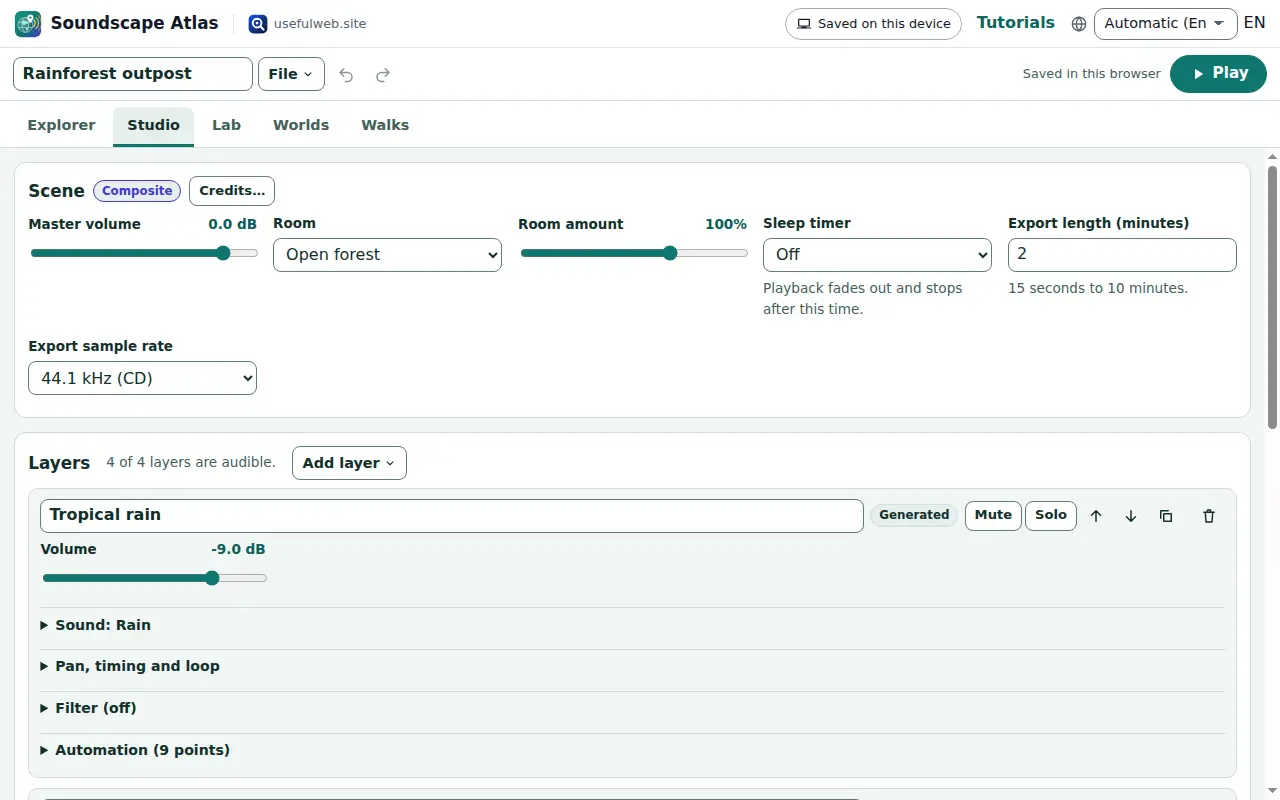
录音室标签页是混音场景的地方。一个场景最多由 16 个层叠加而成。每个层可以是生成的声音(雨、风、溪流、火、嗡鸣、持续音或某种颜色噪声)、来自 Wikimedia Commons 的真实录音,或你导入的音频。在你按下顶栏中的播放之前不会有任何声音(当没有按钮获得焦点时,也可以按空间键,即空格键)。
从空场景开始
- 打开文件 → 新建场景。录音室会显示“还没有图层”。
- 按下添加图层,然后选择雨。
- 按下播放。第一次播放时,浏览器会渲染一段 30 秒的无缝循环雨声;之后它会一直播放,直到你按下停止。
再添加两个层:添加图层 → 风和添加图层 → 溪流。每个新层都会在三秒内淡入。
调整每个层
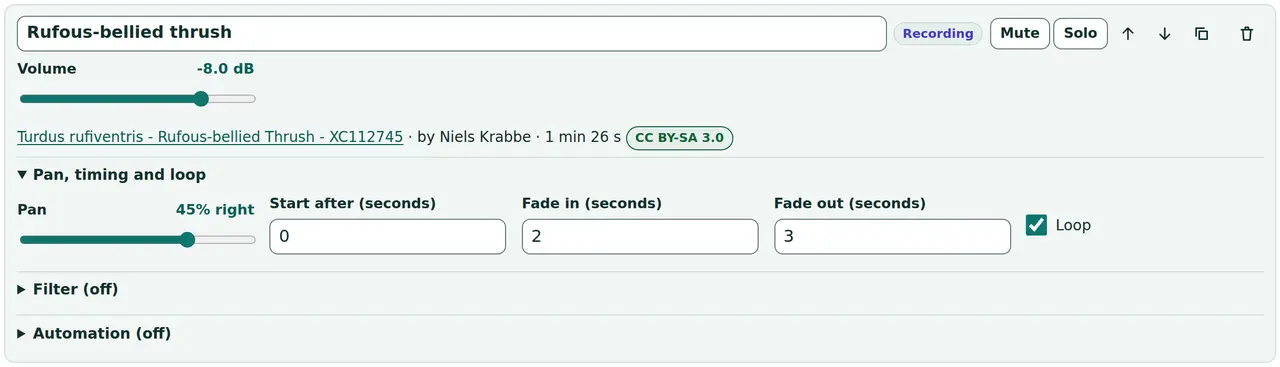
每张层卡片都会以 dB 显示体积(−60 为静音,0 为生成器自身的电平,最高可到 +6)。打开卡片上的平移、时间和循环可查看其余设置:
- 平移:从左到右调整声像,
- 开始于(秒后):按下播放后该层何时开始,
- 淡入(秒)和淡出(秒)(导出结尾处的淡出),
- 循环:重复播放该层;对于一次性的声音(例如单次雷声录音),请将其关闭。
滑块会在播放过程中实时改变声音。生成的层将其参数放在声音:…下(例如声音:雨),比如雨的强度、最大强度时每秒雨滴数和亮度,或风的阵风强度和音高。新变体会更换随机种子:相同的种子总是生成完全相同的声音,新的种子则会带来新的雨滴、阵风和噼啪声。
添加真实录音
切换到探索器,进行搜索,然后在某条录音上按下添加到场景。回到录音室后,它会带着录音标记出现,并附有来源页面链接、作者和许可证标记。对于你之前保存的录音,也可以使用添加图层 → 正在从已保存的录音录制…。
当某条录音无法加载时(你处于离线状态,或文件已从 Commons 删除),应用会告诉你是哪一条,并继续播放其他层。
静音、独听和顺序
- 静音会让一个层不发声;独听只播放被设为独听的层。两者都是切换按钮;当某张层卡片获得焦点时,按 M 和 S 键效果相同。
- 箭头按钮上移图层 / 下移图层用于调整顺序,复制图层会以新的种子复制一个层,移除图层会将其删除(按 Ctrl+Z 可恢复)。
滤波器
在某个层上打开过滤(关),即可削减低频或高频:低通(保留低频)能让雨声听起来像落在窗外,带通(保留频段)能把粉红噪声变成类似低语的频段。设置滤波器频率(Hz)和滤波器 Q 值。
这是哪种场景?
场景旁边的标记会说明你的场景由什么组成:已生成(只有合成层)、真实(只有真实录音)或合成(两者兼有)。致谢…会列出你使用的每条录音,并附上现成的署名行,详见导出、致谢与分享。
你的场景会自动保存在这个浏览器中;文件 → 最近项目…可以找回较早的场景。
准备好试试了吗?