← すべてのチュートリアル · Soundscape Atlas
チュートリアル 1 / 7
世界地図で実際のフィールド録音を探す
初級 6分
アースエクスプローラーで地域、地図上の地点、サウンドカテゴリ、キーワードを指定して Wikimedia Commons を検索し、録音を聴いてライセンスを確認する方法です。
Explorer(エクスプローラー)タブは、自由なライセンスで公開されている実際のフィールド録音を集めた世界地図です。ピンはそれぞれ、Wikimedia Commons(Wikipedia を支えるメディアアーカイブ)にある座標付きの音声ファイルを表しています。Soundscape Atlas は録音をホストもコピーもしません。Commons の公開 API で検索し、ファイルを Wikimedia から直接再生します。

最初の検索を実行する
- Explorer(エクスプローラー)タブを開きます(または 1 キーを押します)。
- 録音を探すでサウンドカテゴリを選びます。例:天気。
- 地域を選びます。例:ヨーロッパ。
- 検索を押します。
ステータス行には、見つかった録音の件数が表示されます(例:「30 recordings found.」(30 件の録音が見つかりました))。地図にピンが表示され、同じ録音が検索結果に一覧表示されます。次のページを表示するには、一覧の末尾にあるさらに結果を読み込むを押します。
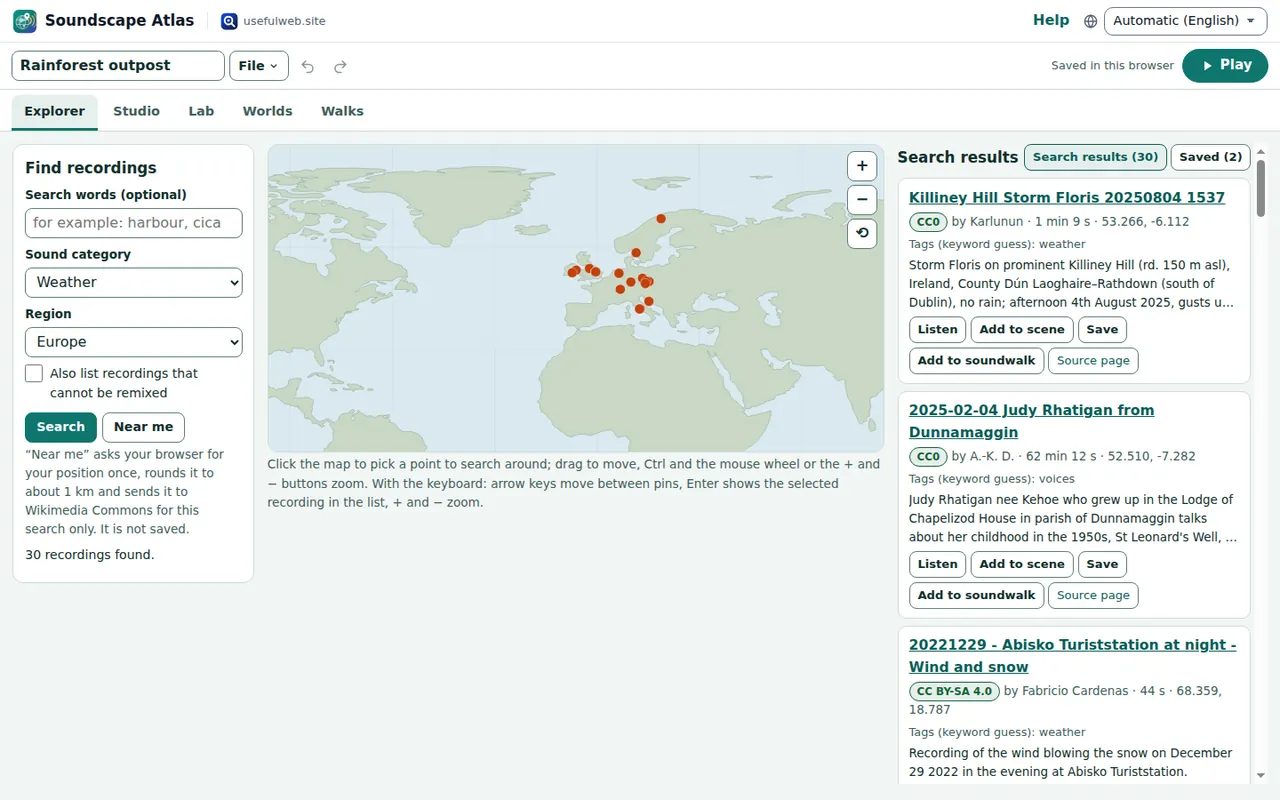
検索ワード(任意)では、harbour(港)、cicadas(セミ)、market(市場)のような普通の単語で検索を絞り込めます。検索演算子は無視されます。
地点の周辺を検索する
地図上の任意の場所をクリックします。その地点がリングで示され、地域が地図上の地点の周辺に切り替わります。検索半径を 10 km から 1000 km の範囲で選び、この地点の周辺を検索を押します。
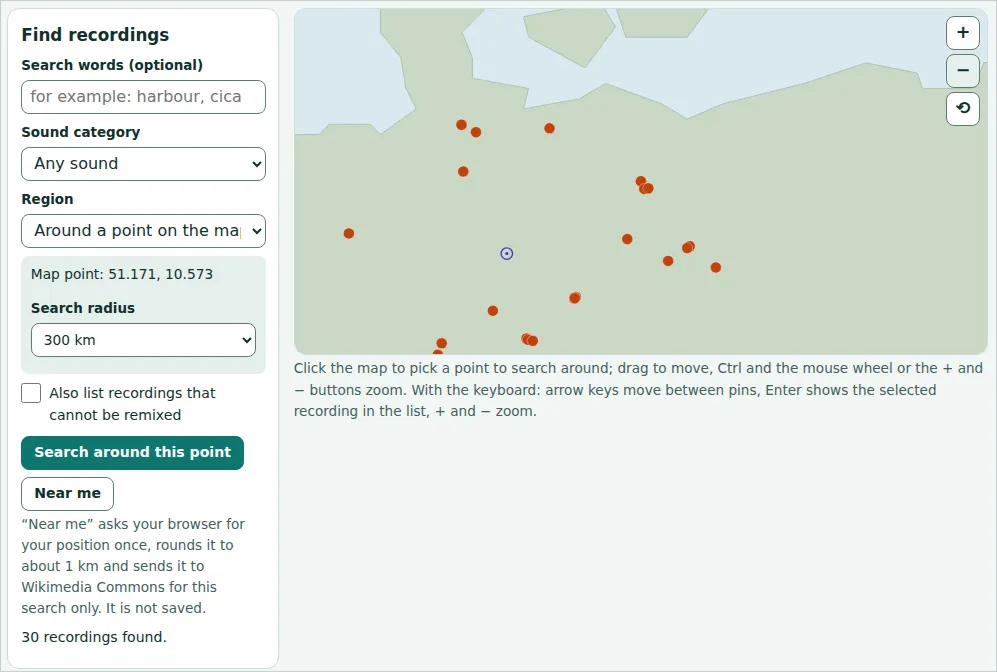
現在地の近くは、同じ検索をあなた自身の現在地で行います。最初にブラウザーが許可を求めます。Soundscape Atlas は位置を約 1 キロメートル単位に丸め、その 1 回の検索のためだけに Wikimedia Commons へ送信します。位置はプロジェクトに保存されず、地点周辺の検索結果がサーバーにキャッシュされることもありません。
Commons の録音のうち座標を持つものはごく一部なので、録音が 1 件もない場所もあります。一覧が空のままの場合は、半径を広げるか、地域全体を選んでください。
検索結果の見方
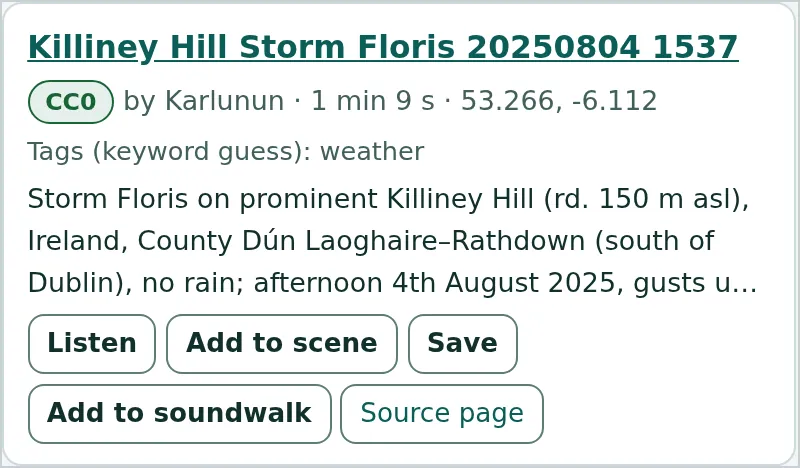
各項目には次の情報が表示されます。
- タイトル(クリックすると地図上のピンも選択されます)
- CC BY-SA 4.0 や CC0 などのライセンスバッジ
- 作者(「by …」)。ファイルページに作者の記載がない場合は「author not stated on Commons」(Commons に作者の記載なし)
- 長さと座標
- 野生生物や天気などのTags (keyword guess)(タグ(キーワードからの推定))。タイトル、説明、Commons のカテゴリから推定したもので、正しくない場合があります。
聴くを押すと録音を再生できます。もう一度押す(停止)と再生を終了します。出典ページを押すと、詳しい説明とライセンスが記載された Commons のファイルページが開きます。
できることはライセンスで決まる
シーンで使えるのは、CC0、パブリックドメイン、CC BY、CC BY-SA の録音だけです。その他すべて(たとえば非営利や改変禁止のライセンス、GFDL のみのファイル、ライセンス情報のないファイルなど)は検索結果から除外されます。リミックスできない録音も表示するにチェックを入れると、これらの録音が灰色のピンと「This licence does not allow remixing」(このライセンスではリミックスできません)という注記付きで表示されます。この場合、シーンに追加は無効のままです。
気に入った録音を残す
- 保存を押すと、録音(音声そのものではなくメタデータ)がこのプロジェクトに保存されます。一覧の上で保存済みに切り替えると、保存した録音が地図に表示されます。
- シーンに追加を押すと、録音がスタジオにレイヤーとして追加されます。詳しくは最初のアンビエンスをミックスするをご覧ください。
- サウンドウォークに追加を押すと、録音が順序付きのウォークに追加されます。詳しくはサウンドウォークをご覧ください。
キーボードで地図を操作する
Tab キーで地図に移動します。矢印キーでピン間を移動し(その方向にある最も近いピンへ移動します)、Home キーと終了(End)キーで最初と最後のピンへジャンプします。Enter キーを押すと一覧内の選択中の録音へ移動し、+、−、0 キーで拡大、縮小、世界全体の表示に戻ります。地図の下の一覧には常にすべてのピンが含まれているため、一覧だけで操作することもできます。
試してみませんか?