← すべてのチュートリアル · Soundscape Atlas
チュートリアル 2 / 7
はじめてのアンビエンスをミックスする
初級 7分
アンビエンススタジオで、生成した雨・風・水の音と実際の録音を組み合わせてシーンを作成し、音量、パン、ループ、ミュート、ソロを調整します。
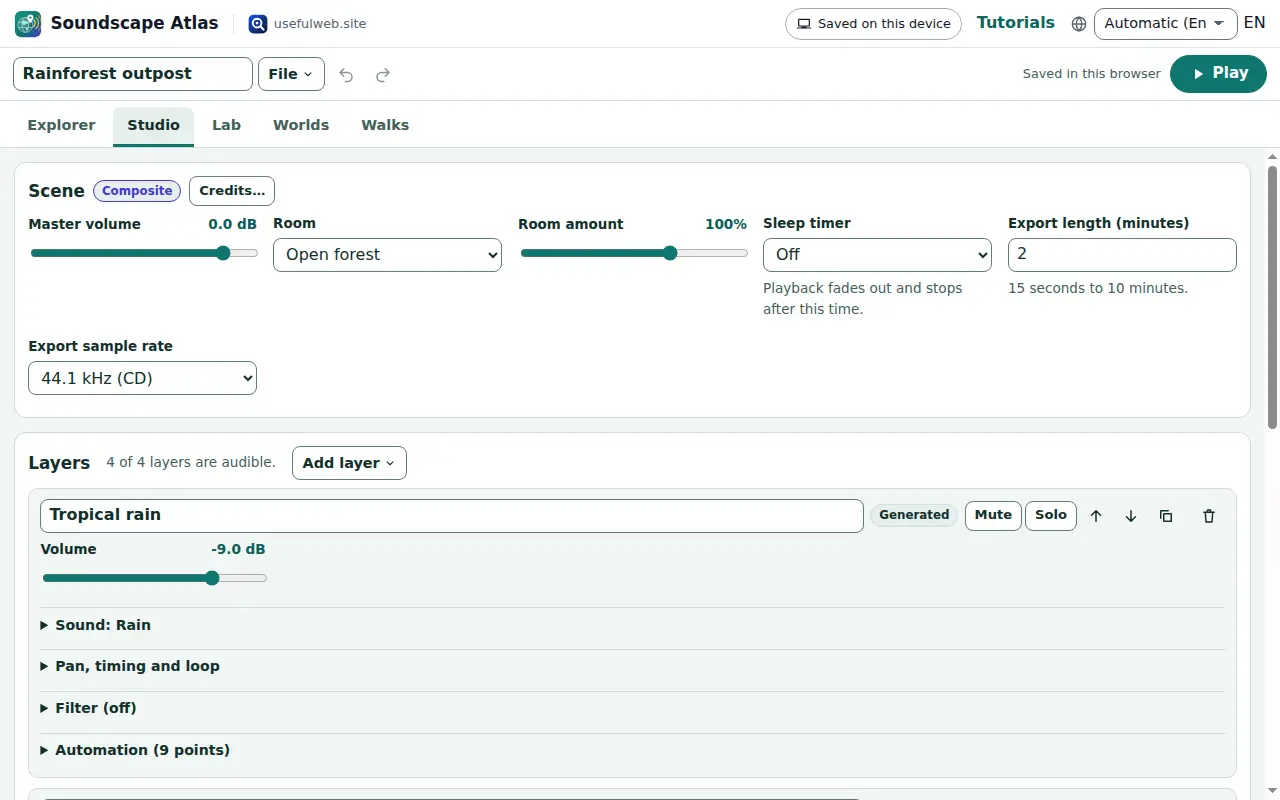
スタジオタブでは、シーンをミックスします。シーンは最大 16 個の層を重ねたものです。各レイヤーは、生成音(雨、風、小川、焚き火、ハム、ドローン、ノイズカラーのいずれか)、Wikimedia Commons の実際の録音、または読み込んだオーディオのいずれかです。上部バーの再生を押すまで(またはボタンにフォーカスがないときにスペースを押すまで)、音は再生されません。
空のシーンから始める
- ファイル → 新規シーンを開きます。スタジオに「まだレイヤーがありません」と表示されます。
- レイヤーを追加を押し、雨を選びます。
- 再生を押します。初回は、ブラウザーが雨の音を継ぎ目のない 30 秒のループとして生成し、その後は停止を押すまで再生が続きます。
さらに 2 つ追加します:レイヤーを追加 → 風とレイヤーを追加 → 小川です。新しいレイヤーは、それぞれ 3 秒かけてフェードインします。
各レイヤーを調整する
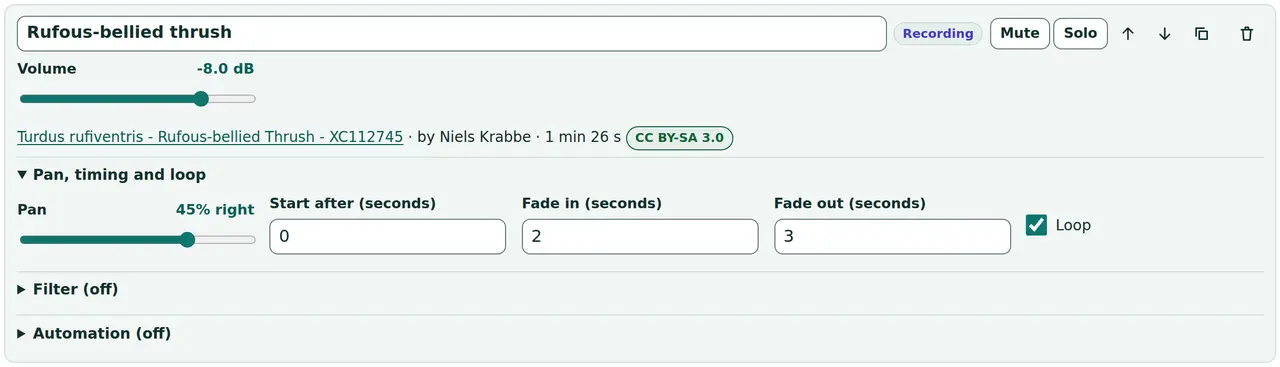
各レイヤーカードには、体積が dB 単位で表示されます(−60 で無音、0 でジェネレーター本来のレベル、最大 +6)。その他の設定は、カードのパン、タイミング、ループを開いて調整します:
- パン:左から右までの定位、
- 開始までの時間(秒):再生を押してからレイヤーが鳴り始めるまでの時間、
- フェードイン(秒)とフェードアウト(秒)(フェードアウトはエクスポートの終わりに適用)、
- ループ:レイヤーを繰り返し再生します。1 回だけの雷の録音のような単発の音では、オフにします。
スライダーを動かすと、再生中でも音が変わります。生成レイヤーのパラメーターはサウンド:…(例:サウンド:雨)の下にあります。たとえば雨なら強さ、最大強度での 1 秒あたりの雨粒数、明るさ、風なら風の強弱と音の高さです。新しいバリエーションはシードを変更します。同じシードからは常にまったく同じ音が生成され、新しいシードでは雨粒、突風、パチパチ音が新しくなります。
実際の録音を追加する
エクスプローラーに切り替えて検索し、録音のシーンに追加を押します。スタジオに戻ると、その録音が録音バッジ、ソースページへのリンク、作者、ライセンスバッジとともに表示されます。以前に保存した録音は、レイヤーを追加 → 保存された録音から録音中…からも追加できます。
オフラインのときや、ファイルが Commons から削除されたときなど、録音を読み込めない場合は、どの録音かがアプリに表示され、ほかのレイヤーの再生は続きます。
ミュート、ソロ、並び順
- ミュートはレイヤーを消音し、ソロはソロに設定したレイヤーだけを再生します。どちらもオン/オフを切り替えるボタンです。レイヤーカードにフォーカスがあるときは、M キーと S キーでも同じ操作ができます。
- 矢印ボタンのレイヤーを上へ移動/レイヤーを下へ移動で並び順を変更できます。レイヤーを複製は新しいシードでレイヤーをコピーし、レイヤーを削除はレイヤーを削除します(Ctrl+Z で元に戻せます)。
フィルター
レイヤーのフィルター(オフ)を開くと、低域や高域をカットできます。ローパス(低域を保持)では雨が窓の向こうで降っているような音になり、バンドパス(帯域を残す)ではピンクノイズがざわめきのような帯域の音になります。フィルター周波数(Hz)とフィルター Q を設定します。
シーンの種類
シーンの横のバッジには、シーンの構成が表示されます:生成(合成レイヤーのみ)、本物の録音(実際の録音のみ)、合成(両方)。クレジット…には、使用しているすべての録音が、そのまま使えるクレジット表記とともに一覧表示されます。詳しくはエクスポート、クレジット、共有をご覧ください。
シーンはこのブラウザーに自動で保存されます。以前のシーンはファイル → 最近のプロジェクト…から開けます。
試してみませんか?